AIで画像の解像度を上げる仕組み|通常の拡大との違い
AIで画像の解像度を上げる仕組みを、通常の補間拡大と比較しながら解説。復元できる細部とできない情報、原寸・2倍・4倍の選び方も分かります。
 高画質化AI編集部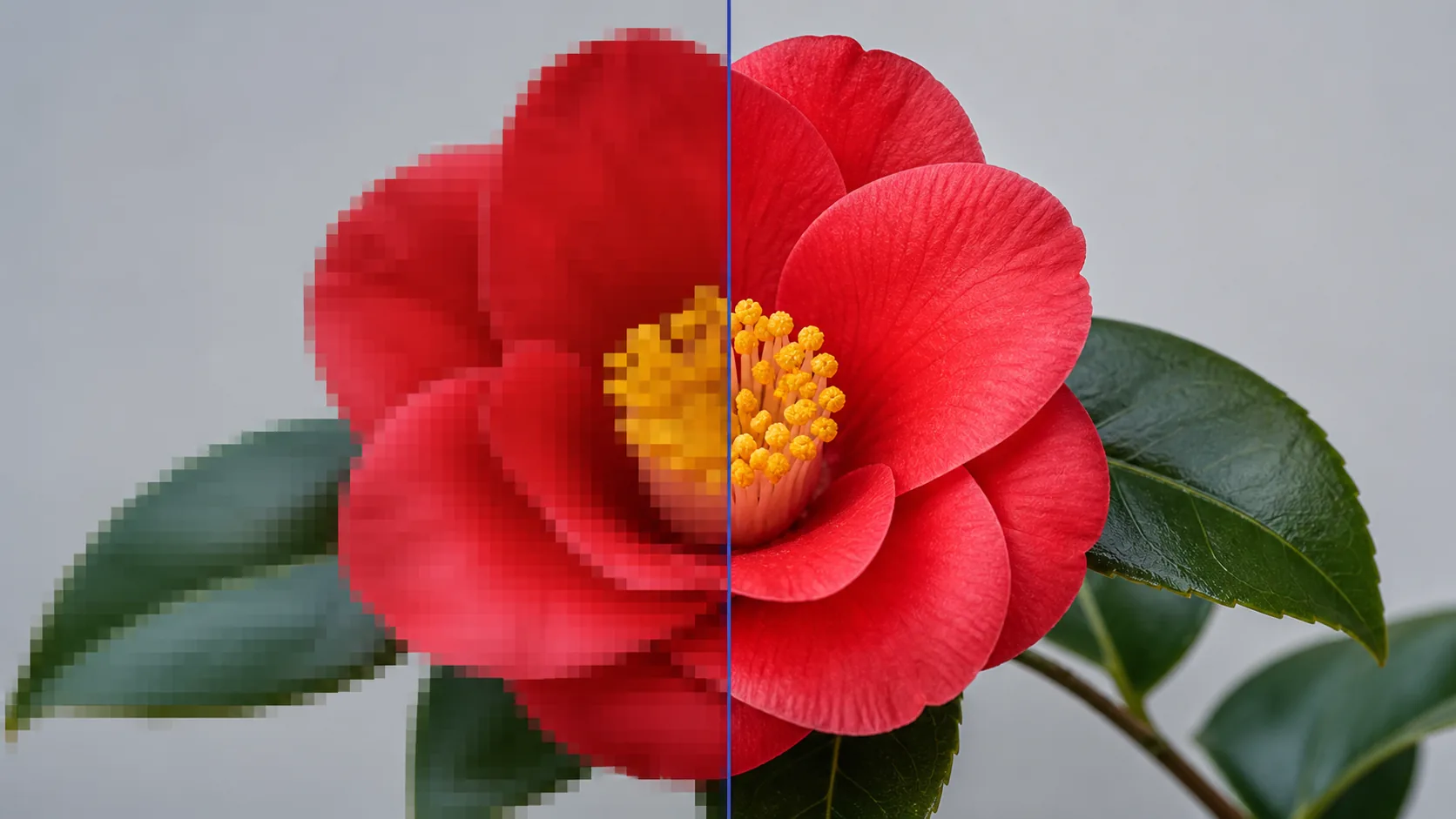
AIで画像の解像度を上げる処理は、ピクセル数を増やすだけではありません。画像内の輪郭、模様、質感などを解析し、高解像度ではどのように見えるかを推定しながら新しいピクセルを生成します。
通常のリサイズも新しいピクセルを作りますが、主に周囲の色から数値を計算します。AIとの違いは「何ピクセルにするか」ではなく、追加するピクセルをどのように決めるかです。ただし、AIが作る細部は元画像に記録されていた事実そのものとは限りません。本記事では、その仕組みと安全な使い分けを解説します。
結論:AIは細部を推定し、通常の拡大は周囲のピクセルから補間する
| 方式 | 新しいピクセルの作り方 | 向いている用途 | 主な注意点 |
|---|---|---|---|
| ニアレストネイバー | 最も近い元ピクセルを繰り返す | ピクセルアート、硬い輪郭 | 写真ではブロック状になる |
| バイリニア・バイキュービック | 周囲のピクセルから色を計算する | 小幅なサイズ変更、滑らかな階調 | 大きくすると柔らかくなりやすい |
| AI超解像 | 学習した画像パターンから高解像度の見え方を推定する | 低解像度の写真、一般的なイラスト | 細部を作り替える場合がある |
元画像が十分きれいで、寸法を少し変えるだけなら通常のリサイズで足ります。小さな写真やイラストを拡大し、輪郭や質感の見え方も整えたい場合はAI高画質化を比較します。文字、ロゴ、図面などの正確性が重要なら、元のベクターデータや制作ファイルを優先してください。
画像の解像度を上げるとは
ラスタ画像の解像度を考えるとき、まず確認するのは幅と高さのピクセル数です。800×600pxの画像は48万ピクセルで構成されています。縦横を2倍の1,600×1,200pxにすると、総ピクセル数は4倍になります。
増えたピクセルには、何らかの方法で色を割り当てる必要があります。通常の補間アルゴリズムまたはAIモデルがその値を計算します。再サンプルを行わずにPPI・DPIの数値だけを変更しても、ピクセルは増えません。
画面用では掲載先の幅と高さをpxで、印刷用では仕上がり寸法と必要ppiを一緒に確認します。ピクセル、PPI・DPI、ファイル容量の違いは、画像の解像度を上げる基本ガイドで詳しく説明しています。
通常の画像拡大の仕組み
通常の補間方式は、元のピクセル配置に数学的な規則を適用します。
ニアレストネイバー
新しい位置に最も近い元ピクセルの色をそのまま使います。色を混ぜないため、整数倍のピクセルアートや意図的に硬い輪郭を保つ用途に向きます。写真では斜線が階段状になり、色面がブロックのように見えます。
バイリニア
近くのピクセルを混ぜて新しい色を計算します。処理は速いものの、画像の内容を理解しているわけではないため、大幅な拡大では輪郭が柔らかくなりやすい方式です。
バイキュービック
より広い周囲のピクセルを参照し、バイリニアより滑らかな階調を作りやすい一般的な方式です。画像編集ソフトには、拡大向け・縮小向けに調整された種類があります。Adobeの現行案内では、拡大向けの「ディテールを保持 2.0」「バイキュービック法 - 滑らか」、縮小向けの「バイキュービック法 - シャープ」、硬い輪郭向けの「ニアレストネイバー法」などが示されています。
通常の補間は結果を予測しやすい一方、ぼやけた部分を「髪」「布」「草」と理解して描き直すことはありません。これが制御しやすさであり、大幅な拡大で細部を作れない理由でもあります。
AI超解像の仕組み
AI超解像では、低解像度画像から高解像度画像を推定するよう学習したモデルを使います。学習時には、劣化・縮小した画像と、それに対応する高解像度画像の関係から、粗い輪郭と細かな質感の統計的なパターンを身につけます。
実際のモデルごとに構成は異なりますが、処理の考え方は次のように整理できます。
- 入力画像から輪郭、形、質感、ノイズ、JPEG圧縮跡などの特徴を読み取る
- 1ピクセルの周囲だけでなく、より広い範囲のパターンを内部表現に変換する
- 拡大後のピクセル配置と、あり得る細部を推定する
- ノイズ、リンギング、ブロック状の圧縮跡などを抑えながら出力する
モデルの構造、学習画像、劣化の作り方はサービスごとに違います。同じ元画像でも、自然な肌を優先するモデル、線画を強く整えるモデル、質感を積極的に生成するモデルでは結果が変わります。「AI高画質化」という名前だけで、すべてが同じ処理だとは判断できません。
超解像研究では、SRGANがピクセル誤差だけでなく知覚的な見え方を重視することで、より写真らしい質感を生成できることを示しました。その後のReal-ESRGANは、単純な縮小だけでなく、現実の画像に含まれる複合的で未知の劣化を想定しています。こうした技術は見た目の改善につながる一方、生成された質感が撮影時の細部と完全に一致する保証はありません。
AIは元の細部を復元できるのか
必ずしも復元できるわけではありません。AIは自然に見える候補を作れますが、失われた情報が何だったかを証明することはできません。
例えば、遠くの看板が数個のぼやけたピクセルにしか写っていない場合、同じピクセル模様になる文字は複数考えられます。処理後に文字らしい形が現れても、実際の表記を読み戻したとは限りません。人物の顔、ナンバープレート、商品ラベル、細かな装飾、医療画像、証拠画像も同様です。
元画像に十分な情報がない部分は、AIによる「見た目として自然な推定」と考えてください。人物特定、診断、法的判断、古文書の転記、技術的な測定では、AI出力だけを根拠にせず、原本や別資料と照合します。
通常のリサイズとAIを使い分ける基準
通常のリサイズが向く場合
- 元画像が鮮明で、サイズ変更が小さい
- ピクセル配置を変えずに保ちたい
- 拡大ではなく縮小が目的
- ピクセルアートのドットを維持したい
- 見た目の細部より処理の再現性を重視する
AI高画質化を比較したい場合
- 小さな写真を2倍・4倍にしたい
- 拡大するとJPEGのブロックや柔らかい輪郭が目立つ
- イラストを大きくしながら線や色面も整えたい
- 複雑な編集設定を使わず、見た目の鮮明さも改善したい
- 通常の補間では明らかにぼやける
拡大より元データを探すべき場合
- RAW、スマホの原寸写真、ベクターロゴ、PDF、PSD、制作中のイラストデータが残っている
- 文字、図表、商品情報の正確性が必要
- 強いピンぼけや長い手ぶれがある
- 元画像に対して極端に大きな出力を求めている
劣化したコピーへ強い処理をかけるより、大きく圧縮の少ない元画像から始めるほうが正確です。
原寸・2倍・4倍の選び方
原寸補正
幅と高さは足りているものの、軽いぼけ、ノイズ、圧縮跡を整えたい場合に使います。寸法を増やさないため、Web掲載や文書用の画像を不要に大容量化せず、見た目だけ比較したい用途に向きます。
2倍
幅と高さを各2倍にします。1,200×800pxなら2,400×1,600pxです。Webレイアウト、プレゼン資料、小さめの印刷などで、一段階大きな画像が必要なときの比較候補になります。
4倍
元画像が小さく、出力先で大幅に大きな寸法が必要な場合に使います。600×400pxなら2,400×1,600pxです。総ピクセル数が16倍になるため、偽の質感、顔や文字の変形、ファイル容量を特に注意して確認します。
倍率が高いほど必ず高品質になるわけではありません。必要寸法を満たす最小倍率を選びます。高画質化AIの画像アップロードでは、原寸・2倍・4倍を用途に合わせて選択できます。
AIで解像度を上げる安全な手順
1. 最も良い元画像を探す
カメラの元データ、クラウド上の原寸写真、編集可能な制作ファイルを優先します。SNS、メッセージアプリ、サムネイル、スクリーンショットから保存した画像は、すでに縮小・再圧縮されている場合があります。
2. 必要な出力寸法を決める
画面用なら掲載先のpx、印刷用なら仕上がり寸法と印刷会社の推奨ppiを確認します。一般的な印刷サイズは印刷用画像のピクセル数早見表で確認できます。
3. 元画像を残し、一度だけ処理する
元ファイルを上書きせず、処理結果を別に保存します。JPEGの再保存や複数回の拡大を重ねると、圧縮跡や不自然な細部が増えます。
4. 100%表示で比較する
顔、髪、文字、ロゴ、線画、繰り返し模様、明暗差の大きな輪郭を確認します。白黒のハロー、溶けた形、繰り返す質感、プラスチック状の肌、偽の文字、モアレがないかを見ます。
5. 最終表示サイズでも判断する
100%表示で少し柔らかくても、実際の掲載サイズでは自然に見える場合があります。逆に、一部を拡大すると鮮明でも、画像全体では不自然にシャープに見えることがあります。実際に使うWeb、文書、印刷サイズで最終確認します。
6. 用途に合う形式で書き出す
写真はJPEGやWebP、透明背景・線画・文字中心の画像はPNGが基本です。高品質なマスターと、Webや文書へ渡す最終ファイルを分けて保存してください。
AI高画質化で起きやすい不自然さ
顔の細部が作り替えられる
目、歯、まつげ、肌の質感が元画像より整いすぎる場合があります。人物の同一性が重要な写真は必ず原本と比較します。
文字や記号が別の形になる
小さな文字は、文字らしい偽の形に変わることがあります。重要な表記はAI出力から読み取らず、信頼できる資料から差し替えてください。
質感が繰り返す
髪、草、レンガ、布などに同じ模様が繰り返されることがあります。目立つ場合は倍率を下げるか、補正の弱いモードを比較します。
ハローと過度なシャープ
輪郭の周りに白や黒の縁が出る場合は、局所コントラストが強すぎます。拡大前の強いシャープを避け、最終サイズを決めた後に必要な分だけ調整します。
イラストの線幅が変わる
細い線が途切れる、線幅が不均一になる、スクリーントーンにモアレが出ることがあります。写真の質感とは別に、線、色面、透明背景を確認してください。
よくある質問
AI超解像とシャープ処理は同じですか?
異なります。シャープは輪郭付近のコントラストを高める処理です。超解像は大きなピクセル配置を作り、細部を推定します。サービスによっては、拡大、ノイズ低減、圧縮跡の軽減、シャープを組み合わせています。
2倍にするとピクセル数も2倍ですか?
幅と高さが各2倍になるため、総ピクセル数は4倍です。4倍では幅と高さが各4倍、総ピクセル数は16倍になります。
AIならどんなぼやけも直せますか?
直せません。軽いぼけ、低解像度、ノイズ、圧縮跡は改善する場合がありますが、大きなピンぼけ、長い手ぶれ、白飛び・黒つぶれ、数ピクセルしかない細部は正確に戻せません。ぼやけた写真の原因別ガイドも参照してください。
AIは常にバイキュービックより高画質ですか?
常にではありません。小幅なサイズ変更なら、制御しやすいバイキュービックで十分です。AIは見た目の細部も改善したい場合に有効ですが、生成による変形リスクがあります。正確性が必要な画像では両方を比較します。
まとめ
通常のリサイズは元のピクセル配置から新しい色を計算します。AI超解像は、学習した画像パターンから、より細かな高解像度画像を推定します。2倍・4倍の写真やイラストを鮮明に見せやすい一方、細部を作り替える可能性があります。
必要な出力寸法を先に決め、最も良い元画像から始め、目的を満たす最小倍率を選んでください。100%表示で顔、文字、輪郭、模様を確認し、正確性が重要な場合は元画像を記録として残します。まずは原寸・2倍・4倍のAI高画質化で結果を比較できます。