Excel内の画像を高解像度で保存する方法
Excel内の表・グラフ・挿入画像を高解像度で保存する方法を解説。画像圧縮を無効にする設定、PNG・PDF書き出し、画質が落ちる原因が分かります。
 高画質化AI編集部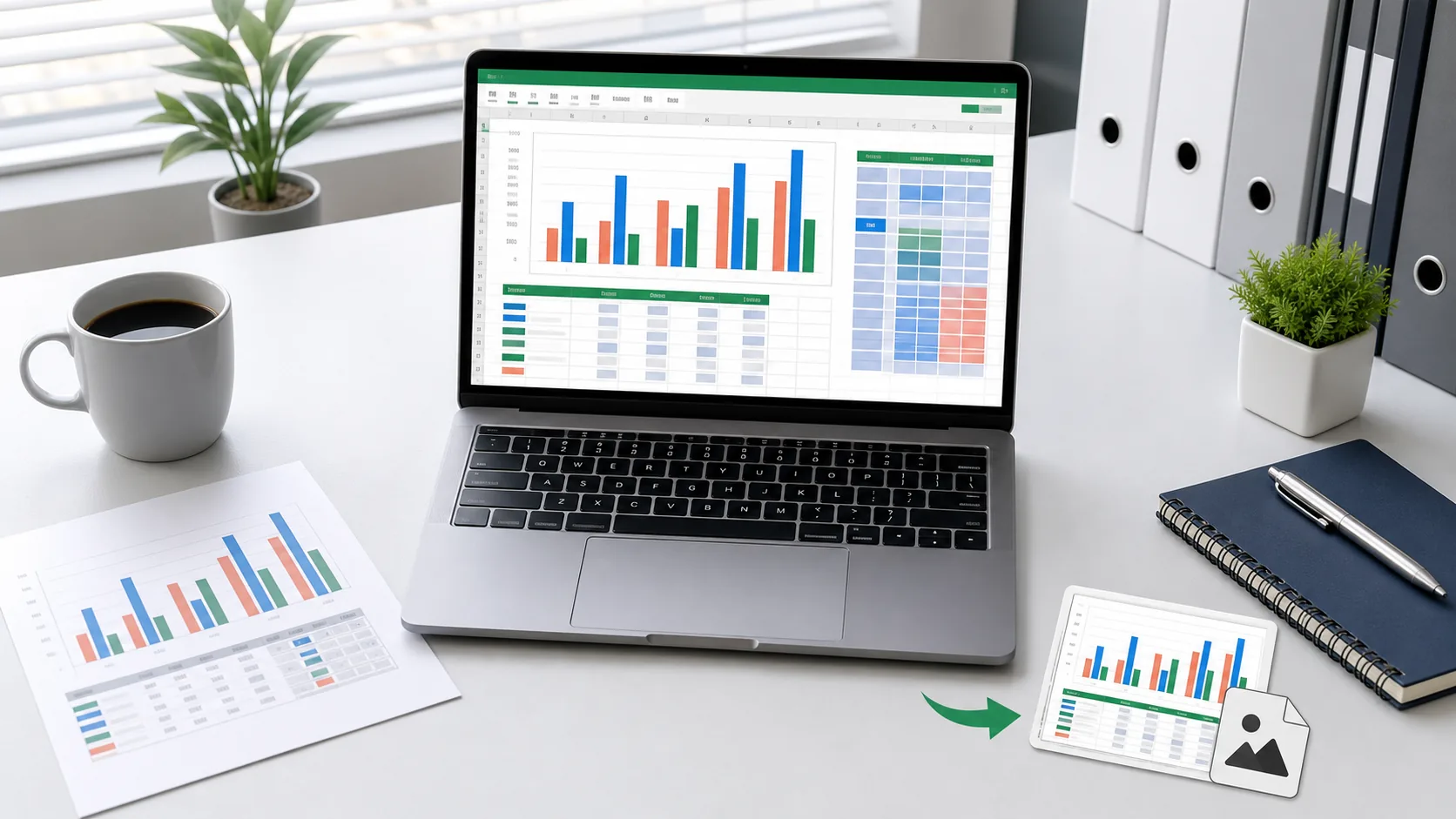
Excel内の画像を高解像度で保存する方法は、対象が「挿入した写真」「セル範囲の表」「Excelで作ったグラフ」のどれかで変わります。すべてをスクリーンショットで保存すると、画面解像度に制限され、小さな文字や罫線がぼけやすくなります。
挿入画像はブック内の圧縮を無効にし、可能なら元ファイルを使います。表は「図としてコピー」、グラフは画像として保存または別の画像編集ソフトへコピーします。印刷や大きな掲載では、PDFの標準品質を経由する方法も有効です。
この記事では、Excel画像化を高画質に行う設定と手順を、用途別に説明します。メニュー名や利用できる形式は、Windows、Mac、Web版、Microsoft 365の更新状況によって異なる場合があります。
結論:対象ごとに書き出し方法を選ぶ
| 保存したいもの | 第一候補 | 向いている用途 |
|---|---|---|
| 挿入した写真・画像 | 元ファイルを使用 | 写真編集、Web掲載、再利用 |
| セル範囲・表 | 図としてコピー → PNG | 資料、Web、メール |
| グラフ | 画像として保存、またはコピー → PNG | スライド、Web、文書 |
| シート全体・印刷レイアウト | 標準品質PDF → 必要寸法で画像化 | 印刷、大判、高解像度納品 |
| 一時的な共有 | スクリーンショット | チャット、確認用 |
元の写真をExcelから取り出すより、挿入前の元ファイルを使うほうが確実です。Excelの設定は不要な圧縮を防げますが、すでに縮小・圧縮された画像へ本来の細部を追加するものではありません。
Excel内の画像が低画質になる主な原因
ブック内で画像が圧縮されている
Officeには、ファイル容量を抑えるために挿入画像を圧縮する設定があります。トリミング部分の削除や既定の解像度設定によって、再編集に使える情報が減る場合があります。
小さく表示した画像をコピーしている
画像やグラフを小さな表示サイズのままコピーし、別のアプリで大きくすると、輪郭や文字が粗く見えます。最終用途に近い大きさを先に決めることが重要です。
スクリーンショットを拡大している
スクリーンショットのピクセル数は、画面の表示領域とディスプレイ設定に左右されます。Excel上の表がベクター的に描画されていても、スクリーンショットにした時点で画面上のピクセルへ固定されます。
JPEGで保存している
JPEGは写真には適していますが、細い罫線、文字、グラフの軸、単色の塗りでは圧縮ノイズが目立つことがあります。表やグラフにはPNGが適しています。
dpiの数値だけを変更している
72dpiを300dpiに書き換えても、縦横のピクセル数が同じなら細部は増えません。必要なのは、掲載サイズや印刷サイズに対して十分なピクセル数、または拡大しても輪郭を保てるPDF・拡張メタファイルなどの出力です。
手順1:Excelの画像圧縮を無効にする
Windows版のデスクトップExcelでは、次の設定を確認します。
- ファイルを開く
- オプションを選ぶ
- 詳細設定を開く
- イメージのサイズと画質まで移動する
- 対象のブックを選ぶ
- ファイル内のイメージを圧縮しないを有効にする
- 既定の解像度で高品質または利用できる最も高い設定を選ぶ
Microsoftは、「ファイル内のイメージを圧縮しない」と「高品質」の設定を案内しています。ブック単位の設定なので、対象ブックが正しく選ばれているか確認してください。
この設定は、できれば画像を挿入する前に行います。すでに圧縮された画像へ適用しても、失われたピクセルは戻りません。その場合は元画像を再挿入します。Mac版やWeb版では画面構成や利用できる設定が異なるため、アプリのバージョンに応じた画像品質設定を確認してください。
手順2:挿入画像は元ファイルから保存する
Excelへ挿入した写真やロゴを別用途で使うなら、挿入前の元ファイルを探すのが第一選択です。Excel内では表示サイズの変更、トリミング、圧縮、効果の適用が行われている場合があり、ブックからコピーした画像が元データと同じ品質とは限りません。
元ファイルが見つからないときは、画像を選択してコピーし、画像編集ソフトへ貼り付け、100%表示で確認します。Excelのウィンドウ上から直接スクリーンショットを撮るより、多くの場合は輪郭を保ちやすくなります。
写真ならJPEGまたはPNG、ロゴや透明背景が必要な素材ならPNGで保存します。小さな挿入画像を大きく使う必要がある場合は、書き出した画像をオンライン画像高画質化ツールで2倍・4倍にした結果と比較できます。ただし、文字やロゴはAIで形が変わる可能性があるため、元データからの再出力を優先してください。
手順3:セル範囲や表を「図としてコピー」する
エクセルの表を画像化して高画質に保つには、通常のコピーやスクリーンショットではなく「図としてコピー」を使います。
- 保存したいセル範囲を選択する
- ホームタブのコピーのメニューを開く
- 図としてコピーを選ぶ
- 表示方法は画面に合わせる、形式は図を選ぶ
- 画像編集ソフトやPowerPointへ貼り付ける
- 実寸の100%で確認し、PNGとして保存する
Microsoftは最高品質を得る設定として、「画面に合わせる」と「図」の組み合わせを案内し、貼り付けた画像を元の100%サイズで使うよう説明しています。貼り付け後に大幅に引き伸ばす必要があるなら、Excel側で表の列幅、行高、文字サイズ、ズームを調整してからコピーし直します。
より拡大しやすい形式が必要な場合
Windows版では、貼り付け先の形式を選択して貼り付けから**図(拡張メタファイル)**を選べる場合があります。拡張メタファイルは表の文字や罫線を拡大しても比較的滑らかに保ちやすく、PowerPointや対応するグラフィックソフトでの編集に向きます。
ただし、対応状況や見え方はOSとアプリによって異なります。最終納品前にPDFまたはPNGへ変換し、文字化け、線の太さ、塗り、透明部分を確認してください。
手順4:グラフを高画質で保存する
Excelで作ったグラフは、可能ならスクリーンショットではなくグラフオブジェクトから書き出します。
「図として保存」が表示される場合
- グラフを選択する
- 右クリックして図として保存を選ぶ
- 保存形式を選ぶ
- 表・棒・線・文字中心ならPNGを選ぶ
- 保存後の画像を100%表示で確認する
Microsoftも、グラフの右クリックメニューから画像として保存する方法を案内しています。利用できる形式は環境によって異なります。
メニューが表示されない場合
グラフをコピーし、PowerPointまたは画像編集ソフトへ貼り付けます。Windowsで拡大利用する場合は、形式を選択して貼り付けで拡張メタファイルも比較します。Web用なら最終的にPNGへ書き出します。
凡例やデータラベルが小さいまま画像化されると、後から拡大しても読みやすくなりません。Excel内でグラフの縦横サイズ、フォント、線幅、マーカーを最終掲載サイズに合わせてから保存します。
手順5:高解像度が必要ならPDFを経由する
シート全体、複雑な表、複数のグラフ、印刷レイアウトを高画質で画像化したい場合は、PDFを経由すると文字や罫線を保ちやすくなります。
- Excelで印刷範囲、用紙、余白、改ページを設定する
- 名前を付けて保存またはエクスポートからPDFを選ぶ
- 最適化は**標準(オンライン発行および印刷)**を選ぶ
- オプションで対象シートまたは選択範囲を指定する
- PDFを開き、文字、線、改ページを確認する
- 必要な物理サイズとppiを決めてPNGなどへ変換する
MicrosoftはPDF保存時に、印刷向けの標準品質と、Web向けの最小サイズを区別しています。高画質を優先するときは標準品質を使います。
PDFから画像へ変換するときは、任意のdpiを選ぶだけでなく、最終的なピクセル数を確認してください。詳しい計算と変換手順はPDFを画像化しても高画質を保つ方法で解説しています。
手順6:用途に合う形式とピクセル数を決める
| 用途 | 推奨形式 | 確認事項 |
|---|---|---|
| Web記事・社内Wiki | PNG | 掲載幅の1~2倍程度のピクセル数 |
| プレゼン資料 | PNG / 拡張メタファイル | スライド内の実寸で文字が読めるか |
| 印刷物 | PDF / 高解像度PNG | 仕上がり寸法での実効ppi |
| 写真中心 | JPEG | 圧縮品質と容量 |
| 再編集・拡大 | PDF / 拡張メタファイル / 元ブック | 文字や線を保てるか |
PNGは画質を保ちやすい一方、非常に大きな表ではファイル容量が増えます。画像の幅を無制限に大きくせず、実際に表示・印刷する寸法から逆算します。たとえばWebで幅1,200px表示なら、通常は1,200~2,400px程度を比較し、サイト側の仕様も確認します。
画質チェックで見るポイント
保存後の画像を100%表示し、次を確認します。
- 数字、単位、小数点、マイナス記号が読める
- 罫線やグラフ軸が途切れていない
- フォントが置き換わっていない
- 棒グラフや凡例の色が区別できる
- セル内の文字が切れていない
- コメント、フィルターボタン、選択枠など不要なUIが入っていない
- 個人情報、非表示列、内部用シート名が写っていない
グラフや表では、鮮明さだけでなく数値の正確性が最優先です。AI高画質化を使った場合は、すべての文字と数値を元のブックと読み合わせます。AIが小さな文字をもっともらしい別の形へ変える可能性があるためです。
よくある失敗
スクリーンショットをそのまま印刷する
画面では問題なくても、印刷で大きくするとピクセル不足が目立ちます。印刷用途はPDFまたは十分なピクセル数のPNGを使います。
JPEGで表やグラフを保存する
文字や罫線の周囲に圧縮ノイズが出やすいため、表とグラフは通常PNGが適しています。写真が大部分を占める場合だけJPEGを比較します。
貼り付け後に何倍も拡大する
最終サイズを決めずに小さくコピーすると、貼り付け先での拡大に耐えません。Excel側で見やすいサイズへ整えてからコピーします。
圧縮を無効にすれば過去の画質も戻ると思う
「ファイル内のイメージを圧縮しない」は今後の圧縮を防ぐ設定です。すでに失われたデータは戻らないため、元画像を再挿入します。
dpiだけを300にする
メタデータだけを変えてもピクセル数は増えません。印刷寸法に必要なピクセル数を計算する必要があります。印刷用画像の解像度早見表も参照してください。
よくある質問
Excelの画像を高解像度にする設定はどこですか?
Windows版デスクトップExcelでは、ファイル → オプション → 詳細設定 → イメージのサイズと画質で、対象ブックのファイル内のイメージを圧縮しないを有効にし、既定の解像度を高品質に設定します。メニュー名はバージョンにより異なる場合があります。
Excelの表を画像化するとき、一番高画質なのはどの方法ですか?
一般的なWeb・資料用途は「図としてコピー」で図を選び、100%サイズで貼り付けてPNG保存する方法が実用的です。大幅な拡大や印刷では、拡張メタファイルまたは標準品質PDFを経由する方法も比較してください。
ExcelのグラフはPNGとJPEGのどちらがよいですか?
軸、凡例、データラベル、細い線を保ちやすいPNGが基本です。写真を背景にしたグラフなど、連続階調が大部分を占める特殊な場合にJPEGを検討します。
Excel for the webでも同じ操作ができますか?
Web版ではデスクトップ版と使えるコマンドが異なる場合があります。高品質な図としてコピー、拡張メタファイル、詳細な画像圧縮設定が必要なら、デスクトップ版Excelでブックを開いて作業してください。
300dpiで保存するにはどうすればよいですか?
Excelでdpiラベルだけを指定するのではなく、標準品質PDFを書き出し、仕上がり寸法に必要なピクセル数で画像化する方法が管理しやすいです。たとえば幅100mmを300ppiで印刷するなら、約1,181pxが必要です。
低画質になった挿入画像をAIで直せますか?
軽い圧縮跡やピクセル不足は見やすくできる場合がありますが、元の文字や細部を正確に復元できる保証はありません。まず元ファイルを探し、見つからない場合だけAI結果を元画像と比較して使います。
まとめ
Excel内の画像を高解像度で保存するには、対象に合う経路を選びます。挿入画像は圧縮を無効にして元ファイルを使い、表は「図としてコピー」、グラフは画像として保存または別アプリへコピーします。印刷や大きな出力には、標準品質PDFから必要なピクセル数で画像化する方法が適しています。
スクリーンショットやJPEGを一律に使わず、表とグラフはPNG、再編集や印刷はPDFなどを選びます。最後に100%表示で文字、数字、罫線、色を確認し、元のExcelブックも保管してください。