画像を拡大してもぼやけない方法|補間方式とAI拡大の違い
画像を拡大してもぼやけにくくする方法を解説。ニアレストネイバー、バイキュービック、AI拡大の違いと、写真・イラスト・文字画像に合う選び方が分かります。
 高画質化AI編集部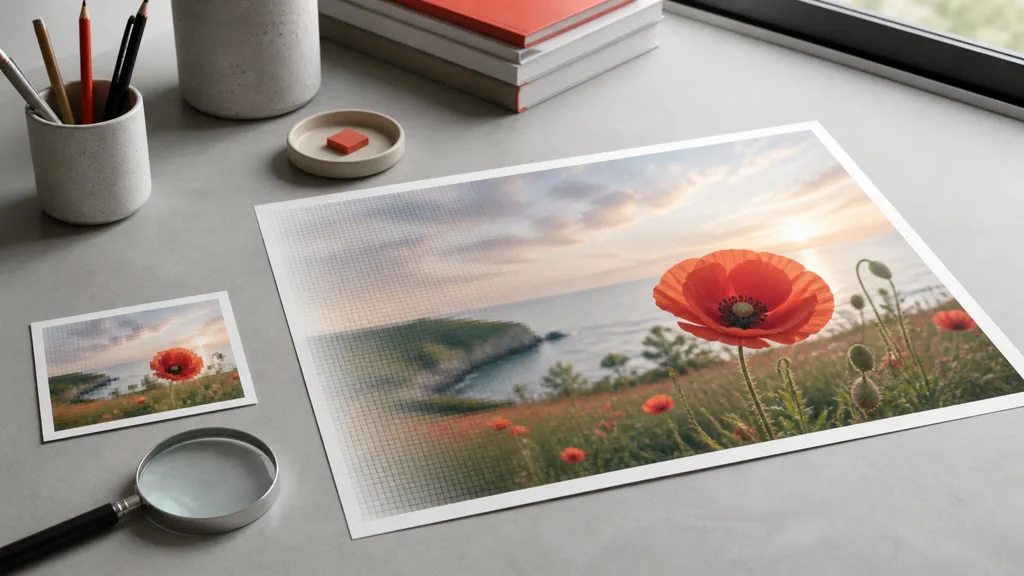
画像を拡大してもぼやけないようにするには、元画像の種類と最終用途に合う拡大方法を選ぶことが重要です。写真を単純な補間で何倍にもすると輪郭が柔らかくなりやすく、ピクセルアートを滑らかな方式で拡大すると、意図したドットの境界がにじみます。
一般的な写真やイラストの見た目も整えたい場合はAI拡大、サイズだけ少し変えたい場合はバイキュービックなどの通常補間、ピクセルアートにはニアレストネイバーが基本です。この記事では、拡大方式の違いと、ぼやけを抑える実践手順を説明します。
結論:素材に合う拡大方式を選ぶ
最初の判断は、次の表を目安にしてください。
| 画像の種類・目的 | 向いている方法 | 注意点 |
|---|---|---|
| 写真を2倍・4倍にしたい | AI拡大 | 顔や文字など生成された細部を確認する |
| 写真を少しだけ拡大したい | バイキュービック、ディテール保持系 | 大幅な拡大では柔らかさが目立ちやすい |
| ロゴ・線画・文字画像 | ベクター原稿、または輪郭向けAI拡大 | 小さな文字をAIだけに任せない |
| ピクセルアート | ニアレストネイバー、整数倍 | 滑らかな補間を使うとドットがにじむ |
| Web用に縮小したい | 縮小向けバイキュービック | 書き出し後に必要最小限のシャープをかける |
どの方式でも、元画像に記録されていない情報を完全に取り戻すことはできません。「ピクセル数を増やすこと」と「本物の細部を復元すること」は分けて考える必要があります。
画像を拡大するとぼやける理由
ラスター画像は、色を持つ小さなピクセルの集合です。例えば800 × 600pxの画像を縦横2倍にすると、1,600 × 1,200pxになります。総ピクセル数は4倍になるため、ソフトは元画像の間に入る新しいピクセルの色を計算しなければなりません。
この処理が**補間(再サンプル)**です。周囲の色を平均して滑らかにつなぐ方法では、ギザギザを抑えられる一方、輪郭が柔らかく見えることがあります。反対に、元の色をそのまま複製する方法では輪郭は保てますが、写真はブロック状に見えます。
さらに、元画像にピンぼけ、手ぶれ、JPEG圧縮、ノイズがあると、拡大によって欠点も大きくなります。拡大方式だけでなく、元画像の状態を先に確認することが大切です。
通常の補間方式の違い
ニアレストネイバー
最も近いピクセルの色をそのまま使います。色が混ざらないため、ピクセルアート、ドット絵、境界が明確な一部の図に向きます。2倍、3倍、4倍など整数倍で拡大すると、各ドットの形を保ちやすくなります。
写真に使うと階段状の輪郭や大きな色ブロックが目立つため、通常は適しません。
バイリニア
周囲のピクセルから単純に色を計算する軽量な方式です。処理は速いものの、拡大した写真が柔らかくなりやすく、最終品質を重視する用途では他の方式が適することがあります。
バイキュービック
より広い周囲のピクセルを参照して、滑らかな階調を作ります。写真の一般的な拡大・縮小に使われ、ソフトによっては拡大向けの「滑らか」、縮小向けの「シャープ」などが用意されています。
Adobe Photoshopの再サンプル設定でも、拡大には「ディテールを保持 2.0」や「バイキュービック法(滑らか)」、縮小には「バイキュービック法(シャープ)」が案内されています。素材と変更方向に合わせて選びます。
Lanczosなどの高品質補間
ソフトによってはLanczosなど別の方式も選べます。細部を比較的保ちやすい一方、強い輪郭の周囲にリンギングと呼ばれる縁が出ることがあります。方式名だけで決めず、100%表示で輪郭とノイズを比較してください。
AI拡大は通常の補間と何が違う?
通常の補間は、主に近くのピクセル値から新しい色を計算します。AI拡大は、写真やイラストの特徴を解析し、輪郭、質感、ノイズの見え方を推定しながら出力します。そのため、同じピクセル寸法でも、通常補間より細部が見やすくなる場合があります。
一方で、AIが作る細部は撮影時に記録された情報そのものとは限りません。人物の目や歯、商品ラベル、標識、図表、小さな文字は形が変わる可能性があります。記録、証拠、医療、設計など正確性が重要な画像では、AI処理後の内容を原本と照合してください。
Adobe Camera Rawのスーパー解像度も、画像の幅と高さをそれぞれ2倍にし、総ピクセル数を4倍にする機能として説明されています。AI拡大でも、出力寸法と見た目の改善を分けて評価することが重要です。
画像を拡大してもぼやけにくくする手順
1. 最終的に必要なピクセル数を決める
WebやSNSなら掲載枠の幅と高さ、印刷なら仕上がり寸法と推奨ppiを確認します。必要以上に大きくすると、ファイル容量と処理時間が増え、ノイズや圧縮跡も目立ちます。
印刷サイズが決まっている場合は、印刷用画像のピクセル数早見表から必要寸法を確認できます。
2. 最も大きく、劣化の少ない元画像を探す
メール添付やSNSから保存した画像は、自動的に縮小・圧縮されている場合があります。カメラの元データ、制作時のPNGやPSD、購入素材の高解像度版などがあれば、そちらから始めます。
すでに何度も保存したJPEGを拡大するより、最初のファイルから処理したほうが圧縮ノイズを抑えやすくなります。
3. 必要最小限の倍率を選ぶ
横1,000pxを1,800pxにしたいなら2倍で十分です。4倍にしてから大きく縮小する方法が有効な場合もありますが、常に高品質になるわけではありません。まず必要寸法を満たす最小倍率で比較します。
高画質化AIのアップロード欄では、原寸、2倍、4倍から目的に合う倍率を選べます。
4. 素材に合うモードで処理する
写真は自然な肌や質感、イラストは線と色面、文字画像は輪郭の正確さが重要です。利用できるモードの中から素材に近いものを選びます。複数の調整を同時に強くかけず、まず拡大結果だけを確認してください。
5. 100%表示と最終表示サイズの両方で比較する
100%表示では、次の点を確認します。
- 輪郭に白や黒の縁が出ていない
- 髪、草、布などの細部が不自然に繰り返されていない
- 顔、指、文字、ロゴの形が変わっていない
- 空や肌に粒状ノイズ、まだら、帯状の階調が増えていない
- 必要な幅と高さのピクセル数を満たしている
最後に、Webなら実際の掲載幅、印刷なら実寸に近い状態でも確認します。100%で少し柔らかく見えても、最終サイズでは自然に見える場合があります。
6. 用途に合う形式で別名保存する
写真は高品質JPEGやWebP、文字・線画・透明背景はPNGが基本です。元ファイルを上書きせず、処理済みと最終出力を分けて残します。JPEGの再保存を繰り返すと圧縮劣化が重なるため、最終書き出しはできるだけ一度にします。
写真・イラスト・文字画像ごとのコツ
写真
先に強いシャープをかけると、ノイズやJPEGの縁まで強調されます。軽いノイズ低減、拡大、最終サイズでの控えめなシャープという順番を基準にします。人物写真では目や髪だけでなく、肌がプラスチックのようになっていないかも確認します。
イラスト・漫画
線画と色面の境界を保てるモードが向きます。透明背景がある場合はPNGのアルファチャンネルが維持されているか確認してください。細い線が途切れる、線幅が変わる、スクリーントーンにモアレが出る場合は、倍率やモードを変えます。
ロゴ・文字・図表
元のベクターデータがあるなら、AI拡大よりSVG、AI、PDFなどのベクター原稿から書き出し直すほうが正確です。ラスター画像しかない場合も、文字は処理後に必ず読み合わせます。重要なロゴや数値は、手作業で再作成するほうが安全な場合があります。
ピクセルアート
ニアレストネイバーで整数倍に拡大し、アンチエイリアスや自動シャープを無効にします。AI拡大はドットの形を描き替える可能性があるため、原作のピクセル表現を維持したい用途には向きません。
拡大後のシャープは最後に少しだけ
シャープ処理は、異なる明るさが接する輪郭のコントラストを高め、細部をはっきり見せます。しかし、失われた細部を復元したり、大きなピンぼけを直したりする処理ではありません。
Adobeも、ハロー、ギザギザ、ノイズを避けるため、シャープを段階的に適用するよう案内しています。最終出力サイズを決めてから100%表示で調整し、輪郭に白い縁が見え始めたら強すぎるサインと考えてください。
よくある失敗
ブラウザや文書ソフト上で画像を引き伸ばす
表示枠だけを大きくしても、元画像のピクセル数は増えません。先に画像編集ツールで必要寸法へ拡大し、書き出したファイルを配置します。
72ppiを300ppiに変えるだけ
再サンプルをせずppiの数値だけを変えても、ピクセル数は同じです。画面用はpx、印刷用は最終寸法に対する実効ppiを確認します。
拡大とシャープを何度も繰り返す
処理を重ねるほど、ハロー、ノイズ、偽の質感が増えやすくなります。元画像から一度で目的寸法へ処理し、最終段階で必要な分だけシャープを加えます。
AIなら文字も正確に直せると考える
AIは小さな文字を推定して別の形にすることがあります。読めない文字が正しく復元されたと判断せず、原本や別資料で確認してください。
よくある質問
画像を2倍にすれば画質も2倍になりますか?
いいえ。縦横2倍では総ピクセル数が4倍になりますが、見た目の品質が数値どおり向上するわけではありません。元画像のぼけ、ノイズ、圧縮状態、拡大方式で結果が変わります。
スマホで画像を拡大してもぼやけないようにできますか?
ブラウザ型のAI高画質化ならスマホでも利用できます。ただし、保存後の画像を100%表示しにくい場合があるため、重要な印刷や納品ではPCの大きな画面でも確認してください。
小さい画像を4倍より大きくできますか?
複数回拡大することはできますが、処理を重ねるほど不自然な細部が増える可能性があります。可能なら大きな元画像を探し、最終用途に必要な倍率だけを一度で処理します。
無料の通常リサイズとAI拡大はどちらがよいですか?
寸法を少し変えるだけなら通常リサイズで十分です。低解像度の写真やイラストを大きくし、輪郭や質感も見やすくしたい場合はAI拡大を比較します。どちらも元画像を残して試すのが安全です。
まとめ
画像を拡大してもぼやけにくくするには、写真、イラスト、文字、ピクセルアートを同じ方法で処理しないことが重要です。写真や一般的なイラストの大幅な拡大はAI、軽いサイズ変更はバイキュービック、ピクセルアートはニアレストネイバーを基準にします。
最終サイズを先に決め、必要最小限の倍率で処理し、100%表示で顔・文字・輪郭を確認してください。準備ができたら、原寸・2倍・4倍のAI高画質化で通常の拡大との違いを比較できます。