
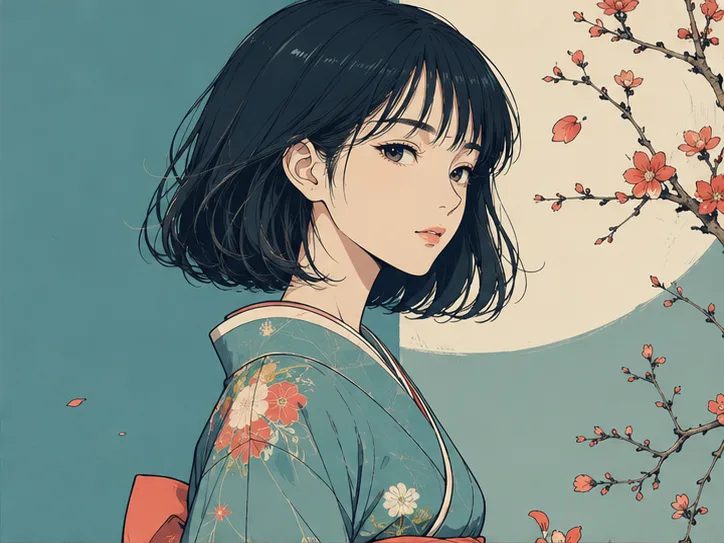
アニメ調・ベタ塗り
髪や衣装の輪郭、影の境界、広い単色部分を確認します。色面に粒状感や不要な模様が加わっていないか、細いハイライトが太くなっていないかを等倍で見ます。
ILLUSTRATION WORKFLOW
小さなイラストを見やすくするときは、輪郭の太さ、線の途切れ、ベタ塗りの色面、文字の形を分けて確認します。高画質化AIでは共通の画像処理機能から原寸、2倍、4倍を選べます。
アニメや線画だけに学習した専用モデルを提供しているという説明ではありません。元画像に残るエッジと色を見ながら、出力ごとに適否を判断してください。
READ THE ARTWORK
イラスト高画質化では、写真のような質感を加えることより、作品にある輪郭、色面、階調、文字を崩さないことが重要です。用途と作風に合わせて、見る場所を変えます。
髪や衣装の輪郭、影の境界、広い単色部分を確認します。色面に粒状感や不要な模様が加わっていないか、細いハイライトが太くなっていないかを等倍で見ます。
細い線の途切れ、交差部分のつぶれ、トーンのモアレに注意します。白黒原稿でも保存形式や圧縮の影響を受けるため、線だけでなく余白の汚れも比較してください。
水彩風のにじみや柔らかな陰影は、強く整えすぎると筆致が硬く見えることがあります。輪郭だけで判断せず、色の移り変わりが自然に残っている結果を選びます。
最終表示サイズが小さい素材は、拡大後の細部より縮小したときの読みやすさが重要です。透明背景、縁取り、文字の余白を確認し、実際の画面サイズでも見比べます。
THREE PASSES
作品の見え方を保つには、入力ファイルの状態を確認し、必要な寸法を決め、最後に利用先のサイズで見るという三段階が有効です。
SNSから保存した画像より、制作時に書き出したJPEG、PNG、WebPを優先します。透明背景が必要な素材は、入力と出力で背景や縁の見え方が変わっていないかを確認してください。
投稿先や印刷先に必要なピクセル寸法から逆算します。原寸で輪郭を整える、2倍で掲載余地を作る、4倍で大きな素材を用意するというように、目的のない拡大を避けます。
100%表示で線の端や色境界を見た後、実際の掲載サイズまで縮小して印象を確認します。部分が鋭くても、作品全体の柔らかさや視線誘導が崩れていれば別設定を比較します。
EXPORT NOTES
イラスト高画質化では、線が細ければ細いほど良い、エッジが鋭ければ鋭いほど良いとは限りません。原画の線幅、アンチエイリアス、意図的なかすれを基準にして、変化が許容できるかを判断します。
ベタ塗りの領域は、一見きれいでも色の境界付近に輪郭線のような縁が出る場合があります。背景色が濃い場所と薄い場所の両方を確認し、拡大表示だけでなく通常表示でも違和感を探します。
文字入りの告知画像や漫画のふきだしでは、文字が読めるかだけでなく、字形が変わっていないかが重要です。小さすぎる文字は正確に再現されない可能性があるため、可能なら制作データから文字を再配置してください。
印刷へ進む場合、ピクセル寸法を増やすことと、印刷設定のdpiを変更することは同じではありません。仕上がり寸法、必要解像度、塗り足しを印刷所の仕様で確認し、出力画像は最終レイアウト上でも検品します。
KEEP IT HONEST
ツールは制作ファイルのレイヤーやベクターパスを復元しません。完成画像を処理するため、編集可能な原稿がある場合は原稿側での再書き出しも検討してください。
縮小や圧縮で完全に消えた線、塗りで覆われた形、判別できない文字を、作者の意図どおりに戻すことはできません。追加されたように見える細部は原画と照合します。
画像のピクセルを処理する機能であり、Illustratorなどで編集できるパスへ自動変換するベクター化ではありません。拡大後もラスター画像として扱います。
絵柄を別のスタイルに変更したり、足りないパーツを指定して描き足したりする編集機能ではありません。元の構図と内容を基準に結果を比較する用途です。
ARTWORK FAQ
入力や設定によって輪郭の見え方が変わる可能性があります。100%表示で細線、交差部、線の端を確認し、原画の線幅に近い結果を選んでください。
JPEG、PNG、WebPとして用意された画像は入力できます。ただしアニメ専用処理ではないため、色面や輪郭に不要な質感が加わっていないかを必ず比較してください。
透明部分を含む画像では、結果をダウンロードした後も背景と縁の状態を確認してください。最終用途の背景色に重ねると、白い縁や色のにじみに気づきやすくなります。
元画像に字形が十分残っていれば見やすくなる場合がありますが、つぶれて判別できない文字の正確な復元は保証できません。重要な文言は元原稿から組み直してください。
CHOOSE THE JOB
このページは線と色面を持つ作品が中心です。人物や古い記録写真、出力寸法を増やす作業、制作ソフトでの解像度確認には、次のページが適しています。
ホームの実際のアップローダーで作品を選び、出力サイズと必要ポイントを確認してから処理できます。元画像は残して比較してください。