スマホで画像の解像度を上げる方法|アプリなしでもできる?
スマホで画像の解像度を上げる方法を解説。アプリなしでブラウザから2倍・4倍に拡大する手順、元画像の探し方、保存時の注意点が分かります。
 高画質化AI編集部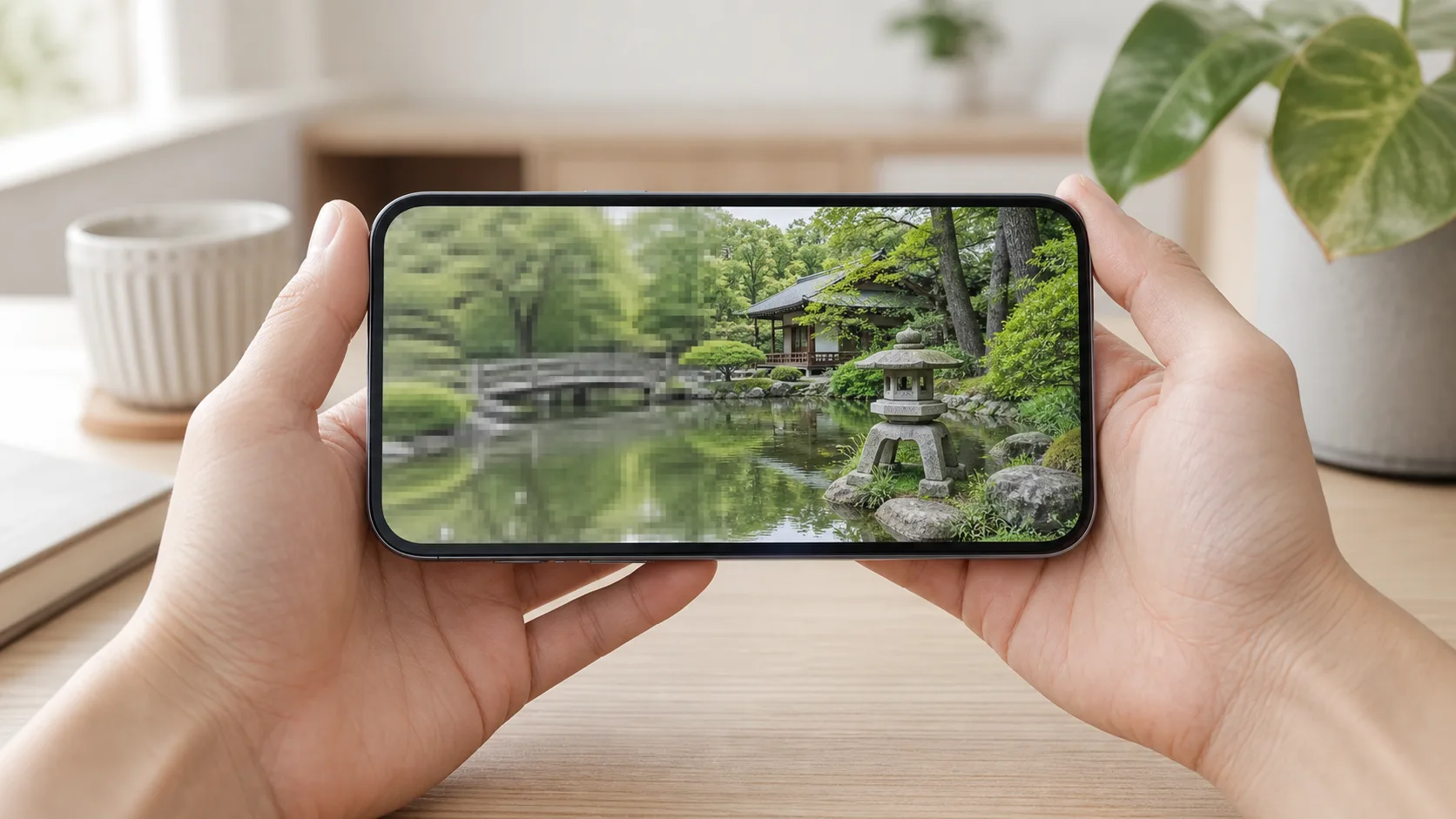
スマホで画像の解像度を上げる方法には、ブラウザ型の高画質化ツール、専用アプリ、パソコンへ転送して処理する方法があります。1枚だけを2倍・4倍に拡大するなら、アプリをインストールせず、SafariやChromeからオンラインツールを使う方法が手軽です。
ただし、解像度を上げる前に、より大きな元画像が端末やクラウドに残っていないか確認してください。SNSから保存した画像やメッセージアプリで受け取った画像は、送信時に縮小・圧縮されている場合があります。小さなコピーをAIで補うより、元画像を見つけるほうが正確です。
この記事では、iPhoneとAndroidの両方を対象に、アプリなしで画像を高画質化する手順、倍率の選び方、保存先、失敗を防ぐ確認事項を説明します。
結論:アプリなしでもブラウザから解像度を上げられる
| 方法 | 向いている場面 | 注意点 |
|---|---|---|
| ブラウザ型ツール | 1~数枚をすぐ処理したい | 画像の送信先、保存期間、通信量を確認 |
| 専用アプリ | 繰り返し処理、端末内編集、細かな調整 | 権限、課金、広告、出力制限を確認 |
| パソコン | 大量処理、印刷、厳密な比較 | 元ファイルを劣化させず転送する |
| 撮り直し・再書き出し | 商品、文字、証拠など正確さが重要 | 可能なら最優先で検討 |
アプリなしで操作できても、画像が端末の外へ出ないとは限りません。ブラウザ型サービスの多くは、処理開始時に画像をサーバーへ送信します。個人情報や機密情報を含む画像では、プライバシーポリシーと削除条件を確認してください。
最初に確認すること:解像度不足か、ぼけか
「画質が悪い」と感じる原因は一つではありません。
- ピクセル不足:小さい画像を大きく表示したため、輪郭が粗い
- ピンぼけ:撮影時に焦点が合っていない
- 手ぶれ・被写体ぶれ:輪郭が一定方向へ流れている
- 圧縮ノイズ:四角い模様や輪郭周辺のざわつきがある
- 暗所ノイズ:暗い部分に色の斑点がある
- スクリーンショット:表示画面のピクセル数に固定されている
画像の縦横ピクセルが足りない場合は拡大が有効です。強いピンぼけや白飛び、読めない文字は、ピクセル数を増やしても正確には戻りません。原因の見分け方はぼやけた写真を鮮明にする方法も参照してください。
手順1:最も大きい元画像を探す
高画質化する前に、次の場所を確認します。
- スマホの写真・ギャラリーアプリ
- iCloud PhotosやGoogle Photos
- カメラのSDカードや端末のDCIMフォルダ
- 制作アプリの元データ
- メール添付ではなく、送信者が持つ元ファイル
- クラウドストレージの共有フォルダ
iPhoneでは写真を開き、上へスワイプするか情報ボタンを押すと、ファイルサイズや撮影情報などを確認できます。Androidではメーカーによって画面が異なりますが、Google Photosなら写真を開き、その他のメニューから「詳細」または「概要」を確認できます。
サムネイルを長押しして保存した画像や、検索結果画面のスクリーンショットは避けます。同じ写真が複数ある場合は、縦横ピクセルが大きく、ファイル容量も不自然に小さくないものを選びます。
手順2:必要な出力サイズを決める
最大倍率を選ぶ前に、画像を使う場所の必要寸法を確認します。
| 現在の画像 | 必要な画像 | 候補 |
|---|---|---|
| 1,200×800px | 1,200×800px以内 | 原寸補正または処理不要 |
| 800×600px | 約1,600×1,200px | 2倍 |
| 400×300px | 約1,600×1,200px | 4倍を比較 |
| 300×200px | 大判印刷 | 元画像の再取得を優先 |
2倍では幅と高さが各2倍になり、総ピクセル数は4倍です。4倍では総ピクセル数が16倍になるため、処理時間、通信量、保存容量も増えます。必要寸法を満たす最小倍率から比較してください。
印刷する場合は、仕上がり寸法と実効ppiから必要なピクセル数を計算します。印刷用画像の解像度早見表でサイズ別の目安を確認できます。
手順3:画像形式を確認する
高画質化AIはJPEG、PNG、WebPに対応しています。写真はJPEG、透明背景や線画はPNGが一般的です。
iPhoneでは写真がHEICまたはHEIFになっている場合があります。Appleによると、HEIFはJPEGより効率よく容量を抑えられる形式ですが、利用するサービスが未対応ならJPEGやPNGのコピーへ変換する必要があります。元のHEIFを削除せず、変換後のコピーを処理してください。
Androidも機種やカメラ設定によってHEIF、JPEG、RAWなどを保存できます。RAW画像は情報量が多いため、まず対応する編集アプリで露出や色を調整し、高品質なJPEGまたはPNGを書き出してから拡大するほうが管理しやすい場合があります。
手順4:ブラウザから画像を選ぶ
- SafariまたはChromeでオンライン画像高画質化ツールを開く
- 画像選択ボタンを押す
- 写真ライブラリまたはファイルから元画像を選ぶ
- プレビュー、形式、縦横寸法を確認する
- 原寸、2倍、4倍から必要な倍率を選ぶ
- 消費ポイントや処理条件を確認して開始する
画像を選択した直後は、ブラウザ内でプレビューしているだけのサービスもあります。処理開始後にアップロードされることがあるため、送信タイミングを利用規約や画面説明で確認します。
大きな画像はモバイル通信量を消費します。可能なら安定したWi-Fiへ接続し、バッテリー残量も確認します。アップロード中に別アプリへ切り替え続けたり、画面を閉じたりすると、OSがブラウザ処理を止める場合があります。
手順5:原寸・2倍・4倍を選ぶ
原寸
ピクセル数は足りており、軽いノイズ、JPEG圧縮跡、輪郭の甘さだけを整えたい場合に使います。スマホ画面で見るだけなら、原寸処理が最も自然な場合もあります。
2倍
Web掲載、プレゼン資料、小さめの印刷などで、元画像の約2倍の幅と高さが必要な場合に向きます。迷ったら先に2倍を試し、顔、文字、細い線を100%表示で確認します。
4倍
小さな画像を大きく使う必要がある場合の候補です。元画像のぼけや圧縮跡も大きく見えるため、2倍より必ず良くなるわけではありません。AIが作った髪、目、文字、模様が不自然でないかを確認してください。
AI拡大が通常のリサイズとどう違うかは、AIで画像の解像度を上げる仕組みで解説しています。
手順6:処理結果をスマホで確認する
全体表示だけで判断せず、画像を拡大して次を確認します。
- 目、歯、髪、手、肌が不自然でない
- 商品ラベル、看板、資料の文字が変わっていない
- 建物や家具の直線が曲がっていない
- 草、布、レンガなどの模様が繰り返していない
- 輪郭に白や黒の縁取りが出ていない
- のっぺりした部分と過度に鋭い部分が混在していない
- 出力の縦横ピクセルが目的を満たしている
スマホ画面では、画像全体が縮小されてきれいに見えやすい点に注意します。重要な印刷物や商品画像は、パソコンの100%表示でも比較してください。
文字、数値、顔の本人確認が重要な画像では、AIが推定した形を事実として扱えません。証拠、医療、契約、身分証明などの画像は元データを保管し、一般向け高画質化サービスへ送信しないでください。
手順7:ダウンロードして保存先を確認する
処理が完了したら、画面に表示された期限内に画像をダウンロードします。保存直後に一度開き、途中で切れていないことと、期待した画像であることを確認してください。
iPhone
Safariからダウンロードしたファイルは、通常「ファイル」アプリの「ダウンロード」フォルダで確認できます。Safariのダウンロードボタンから最近のファイルを開ける場合もあります。写真アプリへ入れたい場合は、共有メニューから画像を保存します。
Android
Chromeのダウンロードは通常、端末の既定のダウンロード場所へ保存されます。「Files」またはメーカーのファイル管理アプリで「最近使ったファイル」「画像」「ダウンロード」を確認します。
元画像と結果を同じ名前で上書きせず、photo-original.jpg、photo-2x.webpのように区別します。元画像、高画質化したマスター、掲載先向けに圧縮した画像の3種類を残すと再編集しやすくなります。
アプリなしで処理するときの注意点
アプリ不要と端末内処理は同じではない
ブラウザで使えるサービスでも、AI処理はサーバー上で行われる場合があります。HTTPSは通信経路を保護しますが、保存期間、削除方法、外部事業者への送信まで保証するものではありません。
無料条件は処理前に確認する
無料回数、必要ポイント、選べる倍率、透かし、ダウンロード期限は変更されることがあります。古い比較記事ではなく、処理直前の画面を確認してください。
ブラウザのタブを閉じない
処理履歴やバックグラウンド実行が明記されていない場合、完了まではページを開いたままにします。失敗したときは、ポイント返還やタスク状態を確認してから再実行します。
同じ画像を何度も処理しない
高画質化済み画像をさらに高画質化すると、偽の質感や輪郭のハローが増える場合があります。倍率や設定を変えるときは、未処理の元画像へ戻ります。
専用アプリやパソコンが向く場面
次の場合は、アプリなしのブラウザ処理より別の方法が向きます。
- 多数の画像を一括処理したい
- 通信できない環境で作業したい
- 画像を外部サーバーへ送れない
- RAW現像、マスク、部分補正を細かく行いたい
- 印刷寸法と色を厳密に管理したい
- 複数結果を大きな画面で比較したい
専用アプリを選ぶときは、写真へのアクセス権限、データ送信、サブスクリプション、自動更新、透かし、最大出力サイズを確認します。端末内処理をうたう場合も、ネットワーク通信や分析SDKの有無はプライバシー表示で確認してください。
よくある質問
スマホの標準機能だけで画像の解像度を上げられますか?
標準の写真編集機能は、明るさ、色、切り抜き、傾きなどを調整できますが、すべての端末にAI拡大機能があるわけではありません。ブラウザ型ツールならアプリを追加せずにピクセル数を増やせます。
解像度を上げると写真のぼけも消えますか?
軽いぼけや低解像度は見やすくなる場合があります。強いピンぼけ、手ぶれ、白飛び、黒つぶれ、隠れた文字を正確に復元することはできません。
スマホで4倍を選べば一番きれいになりますか?
必ずしもきれいにはなりません。必要以上の4倍処理は、ファイルを大きくし、推定された不自然な細部を目立たせます。用途を満たす最小倍率を選びます。
HEIC画像をそのまま使えますか?
サービスの対応形式によります。高画質化AIの入力はJPEG、PNG、WebPです。HEIC/HEIFしかない場合は、元画像を残したまま対応形式のコピーへ変換します。
スマホで処理した画像はどこに保存されますか?
iPhoneはファイルアプリのダウンロード、AndroidはFilesアプリや端末のDownloadsが基本です。ブラウザ設定やメーカーによって場所が変わるため、ダウンロード直後の通知や履歴も確認してください。
オンライン高画質化は安全ですか?
画像の内容とサービスの運用によって判断します。送信先、保存期間、削除、外部処理、AI学習への利用を確認し、機密情報を含む画像は送信しないでください。詳しくはオンラインで解像度を上げるときの注意点を参照してください。
まとめ
スマホで画像の解像度を上げる作業は、アプリなしでもSafariやChromeから行えます。最も大きい元画像を探し、必要なピクセル数を決め、JPEG・PNG・WebPを原寸、2倍、4倍から適切な倍率で処理します。
結果は拡大表示して顔、文字、直線、模様を確認し、元画像とは別名で保存してください。AIが補う細部は推定であり、撮影時に失われた情報を正確に取り戻すものではありません。