GIMPで画像を高画質化する方法|拡大とシャープ処理
GIMP 3.0で画像を高画質化する手順を解説。補間方式の選び方、画像の拡大、最終サイズでのシャープ処理、書き出し方法が分かります。
 高画質化AI編集部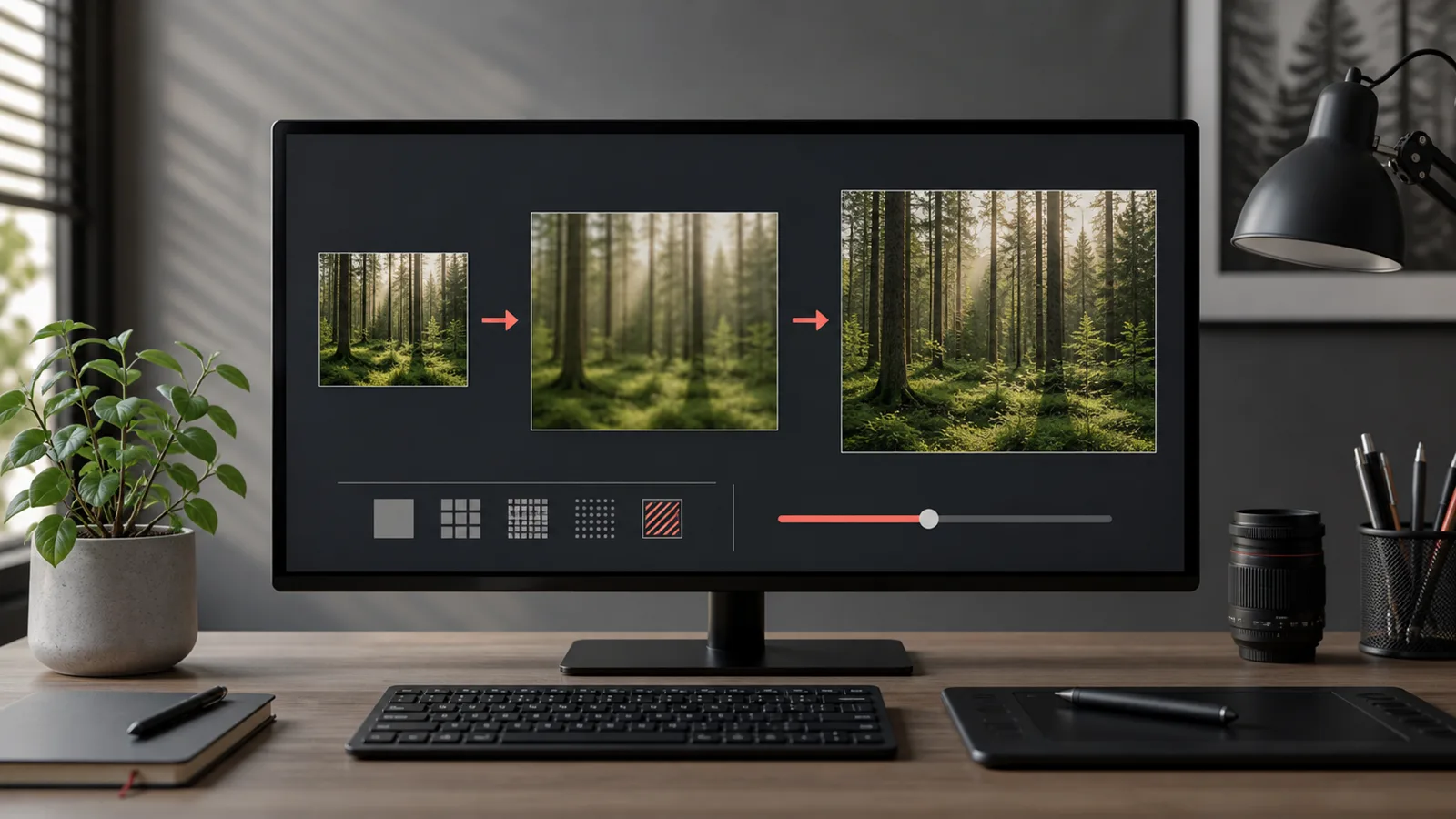
GIMPで画像を高画質化するときは、最終的なピクセル数へ1回で拡大し、元画像に合う補間方式を選び、完成サイズになってから控えめにシャープ処理します。GIMPは簡単なリサイズツールより細かく調整できますが、公式マニュアルも「補間は不足画素を計算するだけで、新しい細部は追加しない」と明記しています。
この方法は、正確な寸法が必要な写真、イラスト、スクリーンショット、図に向いています。元画像が非常に小さい、圧縮が強い、顔の質感が欠けている場合は、同じ完成サイズのAI結果も比較します。GIMPは予測しやすくPC内で処理でき、AIは鮮明に見える一方、元画像に忠実でない細部を作る可能性があります。
結論:先に拡大し、最後にシャープ処理する
- 入手できる中で最良の元画像をGIMPで開く。
- 画像 > 画像の情報でピクセル数を確認する。
- XCF作業ファイルを保存するか、元ファイルを複製する。
- 必要な完成幅と高さを計算する。
- 画像 > 画像の拡大・縮小を選ぶ。
- 幅と高さを連動したままにする。
- 補間方式を選び、完成サイズへ直接変更する。
- 100%表示で確認し、**フィルター > 強調 > シャープ(アンシャープマスク)**を控えめに適用する。
- JPEG、PNG、WebPを別名で書き出す。
- 実際の使用サイズでも比較する。
| 画像の種類 | 最初に試す補間 | 確認部分 |
|---|---|---|
| ノイズの少ない自然写真 | NoHaloまたはCubic | 肌、葉、髪、輪郭のハロー |
| ノイズ・圧縮があるJPEG | LoHalo、Cubic、NoHaloを比較 | ブロック、波打ち、偽の質感 |
| 文字、線画、少ない色の図 | LoHaloまたはCubicを比較 | 文字形状、線幅、色の縁取り |
| 整数倍率のドット絵 | None / Nearest Neighbor | 画素境界と正確な比率 |
これは比較の出発点であり、万能な順位ではありません。GIMPの公式説明も、画像内容によって結果が変わるとしています。重要な画像では、小さい比較版を作って判断してください。
手順1:元画像を確認し、やり直せる作業ファイルを作る
GIMPで元画像を開き、画像 > 画像の情報を選ぶかAlt+Enterを押します。プロパティではピクセル寸法、印刷サイズ、解像度、色空間、精度、ファイル容量、メモリ使用量などを確認できます。編集前の幅と高さを記録してください。
同じ画像が複数ある場合は、切り抜かれておらず、使える画素数が多く、圧縮劣化が少ない版を選びます。カメラ原本やフルサイズ書き出しは、メッセージ、資料、SNSからコピーした画像より信頼できる元情報を持つことが一般的です。
レイヤー、マスク、文字、調整内容を後から直す場合は、名前を付けて保存からXCF作業ファイルを作ります。XCFはGIMPの編集用形式です。作業ファイルの保存と、納品画像の書き出しは別の操作です。元のラスター画像を上書きせず、すべての比較を同じ元データから始めます。
手順2:拡大前に完成ピクセル数を計算する
使用先を先に決めます。
- Webでは、レイアウトで実際に表示する最大ピクセル数を確認する。
- 高密度画面では、モニター設定ではなく掲載先が要求する元画像サイズに合わせる。
- 切り抜く場合は、トリミング後に残る画素数から計算する。
- 印刷では、仕上がりインチに入稿先が指定するppiを掛ける。
1500×1000pxを3000×2000pxへ変更すると縦横2倍、総画素数は4倍です。6000×4000pxなら縦横4倍、総画素数は16倍です。大きい画像は多くのメモリを使い、GIMPのリソース設定を超える予測値では警告が表示される場合があります。
使用先を満たす最小サイズを選びます。印刷仕様から計算する場合は、再サンプル前に印刷用ピクセル数の早見表を確認してください。
手順3:正しい「画像の拡大・縮小」を使う
画像全体とキャンバスを変更するには、画像 > 画像の拡大・縮小を選びます。ダイアログには現在の幅、高さ、解像度、補間方式を選ぶ品質項目が表示されます。日本語メニューの細かな表記は翻訳やバージョンで異なる場合があります。
幅と高さの横にある鎖をつないだままにします。連動中は片方を変更するともう片方が計算され、縦横比を保てます。鎖を外すと別々の値を入力できますが、画像が歪みます。
GIMPには変形用の拡大・縮小ツールと、レイヤーの拡大・縮小もあります。これらはレイヤー、選択範囲、パスだけを変形したい場合に使います。完成画像全体を大きくするなら、内容とキャンバスが揃う画像 > 画像の拡大・縮小を使ってください。
何段階にも分けて拡大しません。元画像または作業履歴の新しい状態から、各候補を直接作ります。2倍を1回で行うほうが、120%を繰り返して補間画素を再処理するより比較しやすくなります。
手順4:補間方式を選ぶ
補間方式は、新しい画素グリッドの色をGIMPがどう推定するかを決めます。GIMP 3.0では次の代表的な選択肢があります。
None / Nearest Neighbor
新しい画素に最も近い元画素の色を使います。高速ですが、輪郭は硬く階段状になります。ブロック構造を維持したいドット絵を正確な整数倍率で拡大する場合に向き、自然写真には通常向きません。
Linear
近くの画素を平均します。速度と品質のバランスはよいものの、大きい写真拡大では高品質な方式より柔らかく見える場合があります。
Cubic
より多くの周辺画素を使い、一般的な写真で良好な結果になりやすい方式です。Linearより遅く、すべての輪郭やノイズ画像で必ず優れるわけではありません。
LoHaloとNoHalo
輪郭周辺のハローを抑えるための高品質なGEGL補間です。GIMP公式資料は、拡大を含む処理やハローを減らしたい場合の最初の候補としてNoHaloを挙げています。一方、ノイズ・圧縮劣化がある画像、文字に近い内容、色数が少ない部分ではLoHaloが合う場合もあると説明しています。最終的には画像ごとの比較が必要です。
重要な作業では、同じ元画像から2~3種類を作ります。photo-nohalo、photo-cubic、photo-lohaloのように方式名を付け、同じ部分を100%表示で比較します。
手順5:シャープ処理の前に拡大結果を確認する
拡大後は100%または1:1表示にします。画像全体を移動しながら次を確認してください。
- まつ毛、髪、手、アクセサリー
- 文字、図、看板、商品ラベル
- 枝、屋根、建築物など明暗差の大きい輪郭
- 布、草、水面、タイルなどの繰り返し模様
- JPEGブロック、輪郭の波打ち、色の縁取り、階調段差
- 補間によるハローまたは強すぎるぼかし
ウインドウに合わせた表示だけで判断しません。画面に合わせる表示では、さらに表示用の拡大縮小が行われ、柔らかさや劣化が隠れる場合があります。100%の差が実際には見えない場合もあるため、完成掲載サイズでも確認します。
どの補間方式でも悪く見えるなら、完成サイズに対して元画像が不足している可能性があります。方式を変えても、撮影されなかった文字や質感は正確には復元できません。
手順6:最終サイズになってからシャープ処理する
GIMPは最終解像度でのシャープ処理を推奨しています。拡大後に**フィルター > 強調 > シャープ(アンシャープマスク)**を選びます。名称とは反対に、アンシャープマスクは輪郭周辺の局所コントラストを上げ、鮮明に見せる処理です。
やり直せる比較にするため、フィルター適用前に画像レイヤーを複製します。シャープ済みレイヤーの表示を切り替えるか、利用できる場合はフィルターのプレビューや分割表示を使います。
各項目の役割は次のとおりです。
- Radius:輪郭の周囲へ効果を広げる範囲。
- Amount:コントラストを高める強さ。
- Threshold:どの程度の差を輪郭として処理するか。肌、空、水面など滑らかな領域を守るために使える。
万能な数値をコピーせず、控えめなプレビューから始めます。画像サイズ、被写体、観察サイズ、ノイズ、使用先によって適切な設定は異なります。重要な輪郭が読めるまでAmountやRadiusを少しずつ上げ、白黒の縁取り、硬い質感、強くなったJPEGブロック、ざらついた肌が見えたら戻します。
シャープ処理は強い手ぶれやピンぼけを修復しません。輪郭コントラストを上げるため、元のノイズも見えやすくなります。光学的なぼけが原因なら、ぼやけた写真の原因別対処を使います。
手順7:ノイズと圧縮劣化を扱う
圧縮済み画像や高ISO写真には、拡大とシャープ処理で目立つノイズがあります。強いシャープで質感を作ろうとしないでください。次の控えめな流れを比較します。
- 未編集レイヤーまたは作業版を残す。
- 元画像でノイズが支配的なら、最終拡大前の弱いノイズ低減をテストする。
- 選んだ補間方式で1回だけ拡大する。
- 完成サイズで必要な範囲だけシャープ処理する。
- 肌、空、暗部、細かな質感を100%表示で比較する。
ノイズ低減が強すぎると表面が蝋のようになり、シャープが強すぎると残ったノイズが偽の細部になります。最も鋭いプレビューではなく、使用サイズで自然な結果を目指します。
手順8:完成画像を正しく書き出す
納品形式にはファイル > 名前を付けてエクスポートまたはCtrl+Shift+Eを使います。GIMPの保存はXCF作業ファイル用で、エクスポートがJPEG、PNG、WebPなどの完成データを作ります。
- JPEG:一般的な写真、Web、メールの小さいファイルに向く。プレビューを使い、用途で問題がない範囲の品質を選ぶ。
- PNG:スクリーンショット、平坦な図、線画、文字、透過部分に向く。読み込み前に失われた細部は戻らない。
- WebP:掲載先が対応しているWeb配信で容量を抑えやすい。
- TIFF:印刷・制作工程から指定され、大容量を許容できる場合に使う。
portrait-2x-nohalo.jpgのように、サイズや方式が分かる別名で書き出します。XCFキャンバスだけでなく、書き出したファイルを開き直し、寸法、色、透過、容量を確認してください。
画素数を増やさず印刷サイズを変える
DPIやppiの数値だけを変更するために画像の拡大・縮小を使わないでください。GIMPには、再サンプルせず既存画素を物理的な幅、高さ、解像度へ割り当てる画像 > 印刷サイズがあります。
3000px幅の画像なら、300ppiで10インチ、150ppiで20インチに相当します。画素データは変わりません。大きい印刷では同じ情報を広い範囲へ配置します。
ファイルの画素数を本当に変える場合だけ画像の拡大・縮小を使い、画素数は十分で印刷上の割り当てだけ必要な場合は印刷サイズを使います。
GIMPとAI高画質化の違い
| 比較項目 | GIMPの補間 | AI高画質化 |
|---|---|---|
| 処理方法 | 数値的な再サンプルと輪郭強調 | 見えているパターンから学習済みモデルで再構成 |
| 補間の調整 | None、Linear、Cubic、LoHalo、NoHalo | 主にモデルと倍率を選ぶ |
| 内容の予測しやすさ | 意味のある物体を新しく作らない | 顔、文字、質感が変わる可能性がある |
| プライバシー | PC内で処理 | ブラウザツールは送信を伴う場合がある |
図、記録、線画、管理された制作作業、補間を手動で比較したい画像ではGIMPが向きます。非常に小さい自然写真ではAI画像拡大が見やすくなる場合がありますが、顔、文字、寸法、証拠となる細部は検証が必要です。
どちらも未編集の元画像から同じ寸法で作ります。意図的な二段階実験でない限り、GIMPで拡大した画像をAIへ渡さないでください。AIが補間画素を元情報として扱うためです。機密画像では、PC内で完結するGIMPならブラウザ送信を避けられます。
GIMPでよくある失敗
画素を増やす必要があるのに印刷サイズを使う
印刷サイズは物理的な割り当てを変えるだけです。完成データに多くの画素が必要なら画像の拡大・縮小を使います。
幅と高さの鎖を外す
別々の値で被写体が歪みます。違う縦横比が必要ならトリミングします。
画像全体ではなくレイヤーだけ拡大する
レイヤーの拡大・縮小は選択レイヤーだけを変えます。完成画像全体には画像メニューを使います。
最終リサイズ前にシャープ処理する
後の拡大が輪郭を再処理します。最終寸法へ変更してからシャープにします。
アンシャープマスクを強くしすぎる
強い設定はハロー、ノイズ、硬い質感を作ります。滑らかな部分と明暗差の大きい輪郭を100%表示で確認します。
XCFだけ保存して終わる
XCFは編集情報を残す作業形式で、一般的な納品画像ではありません。承認したJPEG、PNG、WebPなどを別途書き出します。
よくある質問
GIMPは画質を落とさず画像の解像度を上げられますか?
高品質な補間でピクセル数を増やせますが、ラスター画像の拡大は新しい画素を推定します。元画像にない細部を維持・復元することはできません。小さいサムネイルの大幅拡大より、きれいな原本の中程度の拡大が安定します。
写真拡大に最適なGIMPの補間方式はどれですか?
すべての画像で勝つ方式はありません。ノイズの少ない写真ではNoHaloとCubicから試し、ノイズ・圧縮・文字的な内容・少ない色がある場合はLoHaloも比較します。
シャープ処理は拡大前と後のどちらですか?
最終解像度へ変更した後です。GIMP公式資料も最終サイズでのシャープ処理を推奨しています。
X・Y解像度を変更すると画素は増えますか?
印刷サイズを使う場合は増えません。既存画素と物理寸法の対応を変えます。画像の拡大・縮小が実際の画素数を変えます。
低画質画像にはGIMPとAIのどちらがよいですか?
GIMPは予測しやすいローカル調整ができ、被写体を意味的に作り直しません。AIは非常に小さい写真を鮮明に見せる場合がありますが、細部を作る可能性があります。忠実さと見た目のどちらを優先するかで選びます。
まとめ
GIMPで画像を高画質化するには、最良の元画像を用意し、完成pxを計算し、縦横比を連動したまま画像 > 画像の拡大・縮小で1回だけ処理します。適した補間方式を100%表示で比較し、最終サイズになってから**シャープ(アンシャープマスク)**を控えめに適用してください。編集用XCFを保存し、完成データは別名で書き出します。通常補間では見た目が不足する場合は、未編集の元画像から2倍・4倍のAI拡大も比較し、顔、文字、質感の再構成を慎重に確認します。