ペイントで画像の解像度は上げられる?正しいサイズ変更方法
ペイントで画像の解像度を上げる手順を解説。pxと%の違い、縦横比を保つ設定、拡大後にぼやける理由、AIとの使い分けが分かります。
 高画質化AI編集部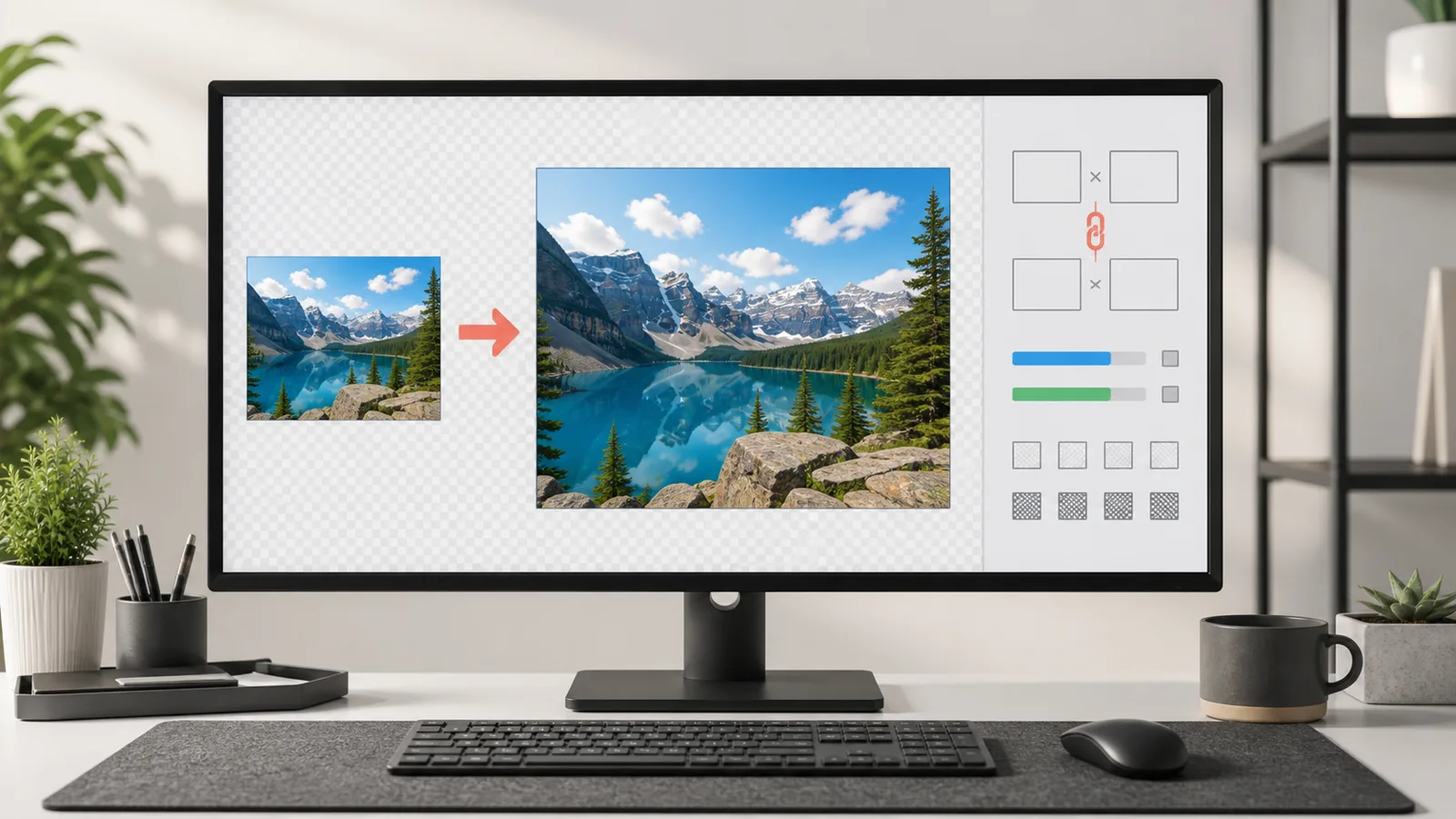
ペイントで画像の解像度を上げることはできます。幅と高さに大きいピクセル数を入力すれば、ファイルの画素数は増えます。ただし、ペイントは元画像に記録されていない細部を復元する機能ではありません。通常のリサイズで新しい画素を補間するため、小さい画像、ぼやけた写真、強く圧縮されたJPEGは、拡大しても甘く見えることがあります。
元画像がきれいで、指定サイズへすばやく変更したい場合にはペイントが適しています。低解像度写真の見た目も鮮明にしたい場合は、同じ完成サイズでAI結果と比較します。本記事では、正しいサイズ変更、ぼやける理由、保存時の劣化を防ぐ方法を順に解説します。
結論:コピーを作り、px単位で1回だけ変更する
- 最も大きい元画像を探して複製する。
- コピーをペイントで開く。
- サイズ変更と傾斜またはサイズ変更を選ぶ。
- 単位をピクセルにする。
- 縦横比を維持する。
- 必要な幅または高さを入力する。
- 元画像とは別名で保存する。
- 100%表示と実際の使用サイズで確認する。
| 元画像と目的 | ペイントでの対応 | 想定される結果 |
|---|---|---|
| きれいな画像を少しだけ変更 | 指定pxへ1回でリサイズ | 見た目の変化を抑えて寸法を揃えやすい |
| ドット絵や輪郭の硬いアイコン | 整数倍率で慎重にテスト | 補間方式を選べないため輪郭が甘くなる場合がある |
| 小さい、圧縮が強い写真 | ペイントとAIを比較 | AIは鮮明に見えても誤った細部を作る可能性がある |
| DPIだけ指定された印刷 | 先に必要pxを計算 | メタデータ変更だけでは細部は増えない |
手順1:元画像のピクセル数を確認する
エクスプローラーで画像を右クリックし、プロパティ > 詳細から幅と高さを確認します。同じ写真が複数ある場合は、すべて比較してください。4032×3024pxのカメラ原本には、メッセージから保存した1280px幅のコピーより多くの元情報があります。小さいプレビューでは同じように見えても、拡大後の差は大きくなります。
写真をスクリーンショットして元画像の代わりにするのは避けます。スクリーンショットは現在の画面表示と切り抜き範囲を記録するだけで、元ファイルの全画素、メタデータ、色情報を保持できるとは限りません。カメラ、スマホ、クラウド、メール添付、送信者の保管データから元画像を回収します。
ペイントで開く前に複製し、photo-working-copy.jpgなどの作業名を付けます。ペイントは開いたファイルを上書きでき、JPEGは保存を繰り返すほど圧縮劣化が増える可能性があるためです。
手順2:必要な完成サイズを計算する
感覚で大きい%を選ばず、使用先のピクセル数を先に決めます。
- 1200×800pxを2400×1600pxで使う場合は200%、つまり2倍。
- 同じ元画像を4800×3200pxへ変更する場合は400%、つまり4倍。
- 縦横を2倍にすると総画素数は4倍。
- 縦横を4倍にすると総画素数は16倍。
画素数を増やすほど、メモリとファイル容量も増えます。しかし、撮影された内容が正確になるわけではありません。Webサイト、資料、壁紙、切り抜き、印刷に届く最小サイズを選んでください。
印刷では、仕上がり幅をインチへ換算し、指定ppiを掛けます。横8インチを300ppiで印刷するなら2400pxが必要です。300dpiを万能な高画質ボタンとして扱わず、印刷サイズ別の必要ピクセル数を確認します。
手順3:正しい「サイズ変更」を開く
複製した画像をペイントで開きます。現在のペイントでは、ツールバーの画像領域からサイズ変更を選びます。バージョンによって表示がサイズ変更と傾斜またはサイズ変更などになる場合があります。一般にCtrl+Wでも同じダイアログを開けます。
キャンバス周囲の小さいハンドルをドラッグして画像を大きくしないでください。キャンバスサイズの変更は、画像の周囲に作業領域を追加または削除する操作です。画像内容を大きい画素グリッドへリサイズする操作ではありません。
使用先から正確な寸法を指定されている場合は、パーセントではなくピクセルを選びます。倍率が明確な場合だけパーセントを使います。pxで入力すれば丸め誤差を把握しやすく、保存後の確認も簡単です。
手順4:縦横比を維持する
縦横比を維持するまたは寸法を連動する設定をオンにします。幅か高さの片方を入力し、もう片方はペイントに計算させてください。
1600×1200pxは4:3です。幅を3200pxへ変更するなら、高さは2400pxになります。連動を外して3200×2000pxにすると、円は楕円になり、顔が横長になり、製品の形も正確でなくなります。
使用先が別の縦横比を要求する場合は、写真を引き伸ばしません。コピーを目的の比率へ先にトリミングし、その切り抜きをリサイズします。トリミングでは画素を捨てるため、切り抜き後に残る幅と高さから必要倍率を計算してください。
手順5:完成pxを入力し、1回だけ拡大する
計算した幅または高さを入力し、連動した寸法が正しいことを確認して適用します。同じファイルを少しずつ何度も大きくしないでください。1000pxを1500px、2000px、3000pxと変更すると、前回作られた補間画素を次の処理が元情報として扱います。
比較するときは未編集のコピーへ戻り、次をそれぞれ直接作ります。
- 元画像から完成サイズへ1回で変更したペイント版
- 同じ元画像から同じ完成サイズへ処理したAI版
- 最初の指定が大きすぎた場合の小さい完成版
通常のサイズ変更ダイアログでは、最近傍法、バイキュービックなどの補間方式を選べません。操作が簡単な反面、写真、線画、ドット絵ごとに補間を調整できないということです。補間方式を比較したい場合は、GIMPで画像を高画質化する方法が向いています。
ペイントで拡大するとぼやける理由
ラスター画像は、記録された色の点を並べた固定グリッドです。幅と高さを増やすと、元には存在しなかった位置の色を推定する必要があります。次の条件では特に甘く見えます。
元画像が小さすぎる
400×300pxのサムネイルは12万画素です。1600×1200pxにすると総画素数は16倍になりますが、サムネイルに存在しないまつ毛、文字、質感は正確には現れません。
JPEGの劣化も大きくなる
ブロック、輪郭周辺の波打ち、細かなノイズ、色のにじみも拡大されます。劣化したJPEGをPNGへ変換すれば次の非可逆圧縮は避けられますが、すでに失われた情報は戻りません。
拡大前から手ぶれ・ピンぼけしている
手ぶれ、ピント外れ、カメラの揺れは画素数とは別の問題です。通常リサイズでは、ぼやけた範囲も大きくなります。ぼやけた写真の原因別対処で先に診断します。
100%表示で確認していない
ペイントや画像ビューアーがウインドウに合わせ、さらに拡大・縮小して表示することがあります。実際のサイズで確認してから、書き出した画素が本当に甘いか判断します。
追加劣化を防いで保存する
ファイル > 名前を付けて保存から、photo-2400px.jpgのような別名を付けます。唯一の元画像を置き換えないでください。
内容に合わせて形式を選びます。
- JPEG:一般的な写真と小さい納品容量に向く。編集・保存を繰り返さない。
- PNG:スクリーンショット、文字、線画、平坦な図形、透過部分に向く。写真では容量が大きくなりやすい。
- WebP:使用中のペイントと掲載先が対応していれば、Web配信を効率化できる。
- BMP:納品には大きすぎる場合が多く、圧縮済み元画像の画質を改善する効果はない。
拡張子を手入力で変えるだけでは、正しい形式変換になりません。名前を付けて保存から形式を選び、完成データが開けること、幅と高さ、ファイル容量をエクスプローラーで確認します。
ペイントとAI拡大の違い
ペイントとAIは目的が異なります。同じ完成ピクセル数で比較してください。
| 比較項目 | ペイント | AI拡大 |
|---|---|---|
| 正確な完成px | 指定できる | 固定倍率または寸法指定で対応 |
| 失われた細部の再構成 | 行わない | 学習パターンからもっともらしく補う |
| 図・記録資料の予測しやすさ | 高い | 内容が変わっていないか検証が必要 |
| プライバシー | PC内で操作 | ブラウザサービスは送信を伴う場合がある |
元画像の見た目に問題がなく寸法だけ必要ならペイントを使います。低解像度写真を見やすくしたい場合はAI画像拡大も比較し、顔、文字、商品ラベル、繰り返し模様、細い線を確認してください。AIは元画像にない細部を自然に見える形で作る可能性があります。
機密資料では、PC内で完結するペイントに利点があります。ブラウザサービスを使う場合はプライバシー情報を確認し、機密画像や処理権限のない画像をアップロードしません。
公平に比較する手順
- 未編集の元画像を1つ残す。
- 元画像からペイント版を直接作る。
- 同じ元画像からAI版を直接作る。
- 両方の幅と高さを同じにする。
- 同じ画面で100%表示する。
- 顔、文字、細い輪郭、布、葉、圧縮ノイズを確認する。
- 実際の掲載・印刷サイズでも見る。
- 忠実さと見た目のバランスがよい版を採用する。
文書、図、ピクセル計測、証拠資料では、内容を解釈し直さない通常リサイズが安全な場合があります。人物や自然写真ではAIが見やすくなることがありますが、結果は再構成であることを忘れないでください。
ペイントでよくある失敗
Windowsのディスプレイ解像度を変える
設定 > システム > ディスプレイはモニター表示を変更します。画像ファイルにはペイントのサイズ変更を使い、完成pxを確認します。
縦横比を解除する
幅と高さを別々に入力すると被写体が歪みます。別比率が必要ならトリミングします。
キャンバスサイズで拡大する
キャンバスのハンドルは空白領域を追加します。画像内容の拡大にはサイズ変更を使います。
何度もリサイズする
各処理が補間済み画素を再利用します。完成サイズごとに元画像へ戻ります。
元JPEGへ上書きする
比較基準を失い、圧縮劣化も加わる可能性があります。別名で保存してください。
よくある質問
ペイントで画像の解像度を上げられますか?
はい。通常リサイズで幅と高さのピクセル数を増やせます。ただし、元画像に記録されていない本物の細部を復元する機能ではありません。
拡大しても画像がぼやけるのはなぜですか?
元画像が完成サイズに対して小さすぎるか、圧縮・手ぶれ・ピンぼけがある可能性があります。ペイントは画素数を増やしますが、欠けた質感や文字を理解して復元しません。
ピクセルとパーセントのどちらを選びますか?
Web、資料、印刷計算で寸法が決まっているならピクセルを使います。2倍の200%など、倍率が明確な場合だけパーセントを使います。
ペイントで300DPIにすれば高画質になりますか?
メタデータの数値だけでは細部は増えません。印刷寸法に必要なピクセル数を計算してください。300dpiの完全な手順は後続の専用記事で扱います。
PNGならJPEGより必ず高画質になりますか?
PNGは保存時の非可逆圧縮を避けられますが、劣化済みJPEGをPNGへ変換しても失われた情報は戻りません。図はPNG、容量が重要な写真納品はJPEGを基本にします。
まとめ
ペイントで画像の解像度を上げるときは、最大サイズの元画像を用意し、完成pxを計算し、縦横比を維持して1回だけ変更します。別名で保存し、100%表示で確認してください。ペイントは正確な寸法をすばやく作れますが、本物の細部を追加せず、補間方式も選べません。低解像度写真が甘いままなら、同じ元画像から2倍・4倍のAI拡大を比較します。Paint、フォト、PowerToys、AIの全体比較はWindowsで画像の解像度を上げる方法で確認できます。