スクショ 高画質化の方法|文字をつぶさず拡大・保存する手順
スクショ 高画質化の前に、元画面の再キャプチャとピクセル数を確認。PC・スマホでの撮り直し、PNG保存、AI拡大後の文字チェック、共有時の劣化対策を解説します。
 高画質化AI編集部
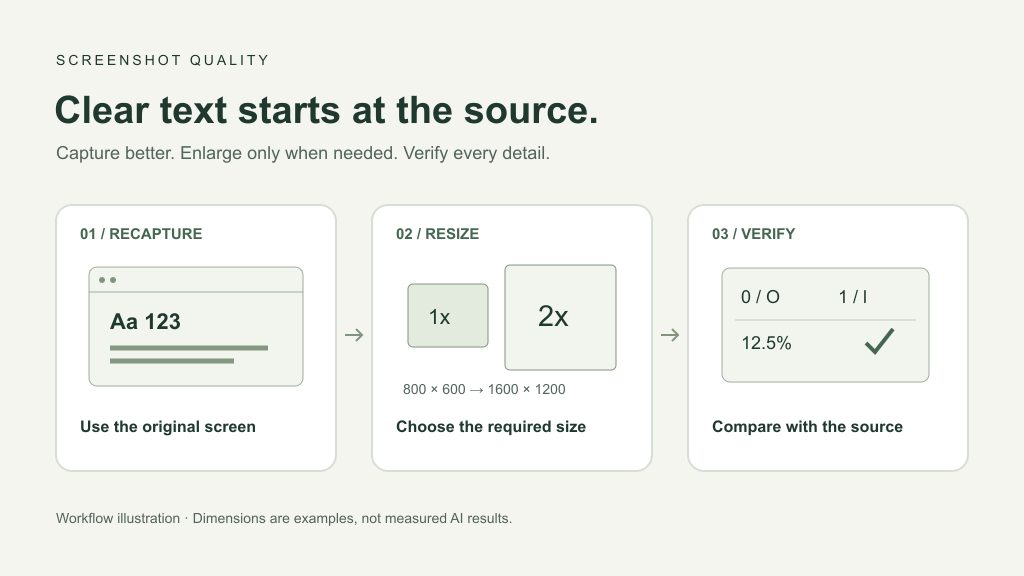
スクショ 高画質化で最初に試したいのは、AIで文字を描き直すことより、元の画面から鮮明な画像を取り直すことです。スクリーンショットは、画面に表示された文字や図をピクセルとして記録します。小さく表示された文字を後から大きくしても、元の文章を正確に復元できるとは限りません。
元画面が残っていれば、文字を読みやすい大きさで表示し、必要な範囲を撮り直します。小さな保存画像しかなければ、原寸と拡大結果を比較し、数字や記号が変わっていないか確認してください。この記事は、PC・スマホのスクショに含まれる文字、表、UIを扱います。写真そのものの補正はJPEG画像の高画質化ガイドを参照してください。
上の画像は「再キャプチャ → 必要に応じて拡大 → 文字を照合」という手順の図解です。AIの実測結果や、処理前後の比較画像ではありません。
LINEで共有した後だけ画像が粗くなる場合は、LINEの画像画質を確認する手順で元ファイル・送信方法・保存後の寸法を切り分けます。
最初に選ぶ対処:撮り直し、拡大、共有方法の見直し
| 困っていること | 先に試すこと | 確認する場所 |
|---|---|---|
| 元画面の文字から小さい | 元アプリで拡大表示して撮り直す | 文字が切れず、必要な行が入っているか |
| 保存画像だけが小さい | 元ファイルを探し、なければ2倍を比較する | ピクセル寸法と文字の形 |
| 共有後にだけぼやける | 画像ではなくファイルとして送る方法を確認する | 送信前後の幅・高さ |
| 印刷すると粗い | 元資料のPDF出力や大きなキャプチャを検討する | 印刷寸法に対するピクセル数 |
元ファイルは鮮明なのに、資料へ貼った後だけ読みにくい場合もあります。この場合は画像の処理より、貼り付け先での拡大率や圧縮設定を先に調べます。画面全体のスクショから小さな表だけを切り出すと、残るピクセル数も少なくなります。
元画面があるなら撮り直して情報を残す
Windows・Macで文字や表を取り直す
ブラウザ上の文章なら、ページ内の文字を拡大してから必要部分を撮ります。ただし、Webページ内に埋め込まれた小さな写真をズームしても、写真の元データは増えません。画像自体を保存できる場合は、利用条件を確認し、元サイズのファイルを使います。
Windowsでは Windows + Shift + S で画面の領域を選択できます。Macでは Shift + Command + 4 で範囲を指定します。ショートカットや保存方法は、MicrosoftのSnipping Tool案内とAppleのスクリーンショット案内で確認できます。
表やグラフの元資料を編集できる場合は、スクショ以外の出力も候補です。文字を選択できるPDFや、元の図表ファイルなら、後から用途に合う形で書き出せます。画面外の内容を無理に一枚へ詰め込むより、説明する箇所ごとに分けるほうが読みやすい場合があります。
スマホでは元のスクショファイルを使う
写真アプリにある元ファイルと、チャットやSNSから保存し直したコピーを区別します。画面に表示した小さな画像をもう一度スクショすると、余白や表示倍率の影響を受けるため、できるだけ元のスクショを直接共有・保存してください。
文字サイズを変更できるアプリなら、重要な情報が切れない範囲で調整してから撮り直します。操作は機種やアプリで異なるので、特定のボタン操作がすべてのスマホで使えるとは限りません。縦長画像は貼り付け先で縮小されやすいため、必要な箇所を分け、見出しや前後の文脈も残します。
ピクセル数と実際の表示寸法を確認する
スクショの幅が600pxで、掲載枠が1,200pxなら、横方向に2倍へ引き伸ばして表示することになります。細い線や小さな文字の輪郭が甘く見えても、保存時の画質設定だけが原因とは限りません。
例として、800×600pxを2倍にすると1,600×1,200px、4倍なら3,200×2,400pxです。これは倍率を説明する計算例で、処理品質を保証する値ではありません。幅・高さが2倍になると総ピクセル数は4倍になり、4倍なら16倍になります。
画像を開くときは、まず100%表示で輪郭を確認し、次に実際の掲載サイズでも読みます。全画面表示だけでは小さな誤りを見落としますが、大きく拡大した表示だけで判断すると、通常の用途では気にならない境界まで過剰に補正してしまいます。
手元のスクショを高画質化する手順
入力前:原本のコピーと個人情報の確認
元画像を残し、編集用のコピーを作ります。メールアドレス、通知、アカウント名、顧客情報などが入っていないか確認し、不要な部分は送信前に取り除きます。隠す場合は、透ける塗りや編集可能な注釈だけに頼らず、書き出したファイルを開き直して確認してください。
オンライン処理を利用する前にはプライバシーに関する案内も確認します。機密資料の取り扱いは所属先のルールに従ってください。画質を上げるために、必要のない画面全体を送る必要はありません。
原寸・2倍・4倍を用途に合わせて比較する
画像拡大ツールでは、ログイン後に対応する画像を選び、原寸・2倍・4倍を指定して処理できます。利用可能なモード、ポイント、サイズ制限は画面の案内を確認してください。長いスクショや細い切り抜きは、選んだモードの寸法条件に合わない場合があります。
- 元のJPEG、PNG、WebPファイルを選びます。
- 現在の縦横ピクセルと、掲載先で必要な寸法を確認します。
- 寸法が足りる場合は原寸、幅と高さが約半分なら2倍を候補にします。
- 4倍が必要な場合も、出力上限と文字の変形を確認します。
- 処理結果をダウンロードし、元画像と同じ箇所を見比べます。
原寸処理でも文字の形が変わる可能性はあります。倍率が小さいだけで、内容の正しさが保証されるわけではありません。また、無理に余白を加えて入力制限を回避するより、元資料の取得やキャプチャ範囲の変更を優先します。
出力後:数字・記号・罫線を照合する
AIは画像の見た目を整えても、文章の内容を理解して正確な原文へ戻すとは限りません。特に次の部分は、元画面または信頼できる資料と照合します。
0とO、1とlなど似た文字- 小数点、負号、割合、単位、日付
- 日本語の濁点・半濁点、細い漢字の線
- 表の列境界、チェック欄、グラフの目盛り
見た目が鮮明でも数字が変わった出力は採用しません。元から読めない文字は「判読不能」と扱い、AIの推定を確定情報として転記しないでください。証跡や記録として必要な画像では、未加工の原本を別に保存します。
保存と共有で再び劣化させない
文字や図が中心なら、PNGなどの可逆圧縮形式を検討します。MDNの画像形式ガイドも、スクリーンショットや線画では文字の周りのぼけが目立つため、可逆圧縮を勧めています。ただし、JPEGをPNGに変換しても、以前に失われた輪郭は戻りません。
ツールからダウンロードする結果の形式は、実際のファイルで確認します。PNG出力を選べない場合に、PNGで取得できたと決めつけないでください。JPEG結果をPNGで保存し直すことは以後のJPEG再圧縮を避ける手段であり、元の文字を復元する手段ではありません。
共有するときは、受信側で画像を開き、送信前と縦横ピクセルが同じか確認します。サービスが画像を縮小する場合は、ファイル添付や元ファイルへの共有リンクが使えるか調べます。納品先に容量制限がある場合は、必要部分の切り出しや資料の分割を先に検討してください。
よくある質問
スクショの読めない文字を必ず復元できますか?
できません。元のピクセルに区別できる情報がなければ、拡大しても正解を特定できません。元画面、原稿、書類の再取得を優先し、AIが生成した文字を原文として扱わないでください。
PNGへ変換するだけで高画質になりますか?
変換だけでは既存のぼけは直りません。PNGは、以後の保存でJPEGのような非可逆圧縮を追加しないための選択肢です。元ファイルのピクセル数と、実際に読めるかを確認します。
スマホだけで処理できますか?
ブラウザから元のスクショを選んで処理できます。画像選択、結果の保存場所、ダウンロード操作は端末によって異なります。共有アプリへ転送した後も、文字が読めるか確認してください。
300dpiに変えれば文字が鮮明になりますか?
ピクセル数を変えずにDPI情報だけを書き換えても、文字の細部は増えません。印刷では仕上がり寸法とピクセル数の関係を確認します。計算は印刷用画像の解像度ガイドで説明しています。
関連ガイドと参考資料
まず元画面を取り直し、難しい場合だけ必要な倍率を比較します。最後に文字と図表を照合し、共有後のファイルも確認してください。
操作と形式の参考:Microsoft Snipping Tool、Apple スクリーンショット、MDN Image file types。