インスタ 画質 落ちるときの対処法|写真の書き出しと投稿後を確認
インスタ 画質 落ちる原因を、元写真・トリミング・書き出し・投稿後の表示に分けて確認。静止画の準備、画質設定の確認、文字や輪郭の点検方法を解説します。
 高画質化AI編集部
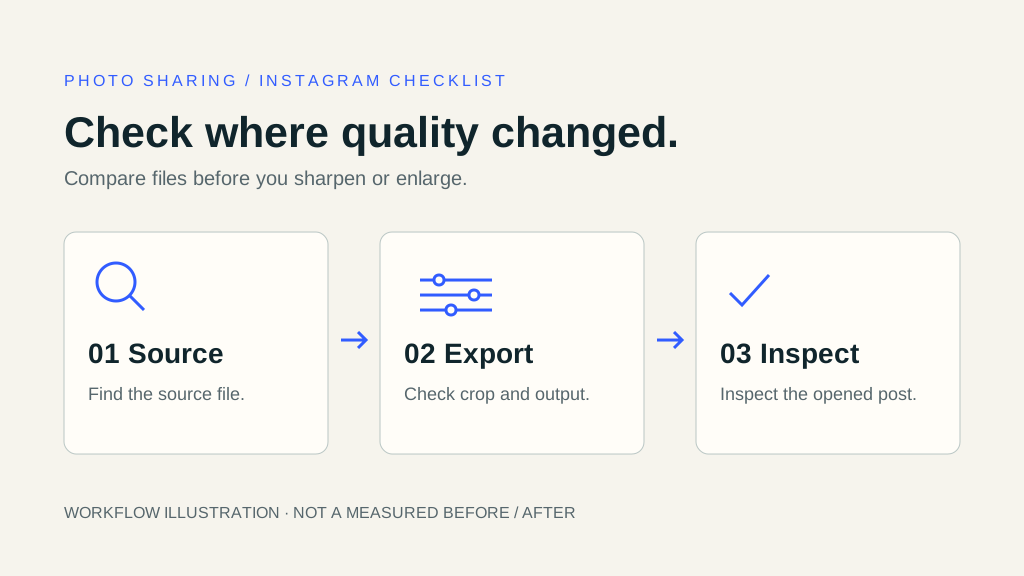
インスタ 画質 落ちると感じる原因は、元写真、切り抜き、繰り返した書き出し、小さなプロフィール表示などで異なります。大きなファイルを投稿し直すだけで、どの問題も解決するわけではありません。
上の図は投稿準備の確認手順です。Instagramの画面や、実測した処理前後の比較ではありません。この記事は静止画の写真と図版を対象とし、リール、動画の圧縮設定、他人の投稿を取得する方法は扱いません。
元写真と投稿画面を同じ条件で比べる
Instagramの外で元写真を開き、髪、布、商品ラベル、細かな文字などを確認します。投稿も近い表示サイズで比べてください。プロフィールの小さなサムネイルだけで判断せず、投稿を開いた状態も確認します。
元からぼけていれば、画質設定の変更より原本を探すことが先です。よい元写真が投稿後だけ粗くなるなら、切り抜きと書き出したコピーを見直します。使った版を記録し、一つずつ条件を変えると原因を絞りやすくなります。
最良の元ファイルから一度だけ書き出す
スクショ、チャット経由の保存画像、何度もJPEGで保存した版ではなく、カメラの原本や編集可能なデザインを使います。マスターを残し、投稿用は別ファイルにしてください。共有の段階ですでに劣化している場合は、LINEの画質確認ガイドで入力から確認します。
投稿前に、書き出したファイル自体を開きます。文字がすでに読めない、輪郭に白い縁がある場合、アップロードしても元には戻りません。写真の圧縮跡はJPEG画像の準備ガイドも参考になります。
縦横比と文字の大きさを先に決める
投稿する場所を決め、実際のトリミングプレビューを確認します。顔、ラベル、枠線の周囲に余裕を残してください。プロフィールの一覧と投稿を開いた画面で構図が違っても、それだけで圧縮の証拠とはいえません。
図版の小さな文字は、シャープを強くするより、文字を大きくするなどデザインを調整します。たとえば幅2,400pxの図から中央の小さな部分だけを切り出せば、その部分に残る元のピクセルは少なくなります。大きく出力し直しても、欠けた細部を取り戻す計算にはなりません。この例はトリミングの説明であり、Instagramの上限値ではありません。
2023年5月23日付のSamsung公式のInstagram画像説明でも、共有時のサイズ調整と切り抜きが説明されています。ただし、古い寸法一覧を、現在のすべての投稿面に共通する仕様として使わないでください。厳密な寸法が必要な場合は、Instagramの写真解像度ヘルプなど、最新の案内で確認します。
アプリの画質設定とアップロードを確認する
使っているアプリに表示されるメディア画質の項目を確認します。高画質アップロードに相当する選択肢があれば、その説明と対象を読んで判断してください。メニューの位置や名称は変わるため、動画についての設定を写真にも同じ保証があるものとして扱わないことが大切です。
接続を安定させ、送信の完了を待ってから結果を比べます。通信途中の問題と、毎回同じように粗くなる書き出しの問題は別です。元ファイルを確認しないまま削除と再投稿を繰り返すことは避けましょう。
比較するなら、被写体、切り抜き、書き出し方法を揃え、調べたい設定だけを変えます。本記事は実アカウントでの投稿実験を報告するものではなく、一定の圧縮率や改善率を保証しません。
投稿後の輪郭と色を点検する
投稿を開いた表示と、一覧の表示の両方を見ます。細線のにじみ、輪郭の明るい縁、グラデーションの段差が確認箇所です。色が違って見える場合は、同じ端末で明るさや表示条件を近づけてから比較します。すべてを解像度だけの問題と決めつけないでください。
書き出したファイルと編集可能な原本を保管します。前の版のほうがよければ、投稿から保存し直した画像ではなく、原本から調整します。容量の増加だけを、情報がよく残った証拠にはしないでください。
AI拡大を使う場面と避ける場面
残っている最良の原本が目的に対して小さいときは、画像拡大ツールで控えめな拡大も比較できます。形や文字は原本と照合し、AIが作った別の情報を、元の細部として受け取らないようにします。
拡大機能はInstagramの処理方式を変更しません。すでに十分なピクセルがあるなら、単に寸法を増やしても原因に対処できず、転送の負担だけが増える場合があります。正確なロゴや文字には、元デザインからの再出力を先に試してください。
よくある質問
PNGなら圧縮されませんか?
PNG入力なら投稿までの全工程が可逆になる、とは判断できません。実際の投稿を確認します。PNGガイドでは再出力と透明な輪郭の確認を説明していますが、形式の選択はプラットフォームの出力保証ではありません。
4倍にすれば必ず改善しますか?
必要な寸法に合わせ、細部を比べて判断します。ピクセルを増やすことと、元の情報が正確に残ることは同じではありません。
動画も同じ手順ですか?
動画には長さ、フレームレート、エンコードなど別の判断が必要です。この静止画の手順を動画仕様の代わりにはしないでください。
関連ガイド
文字中心の入力はスクショガイド、再圧縮はJPEGガイドで確認できます。ブログ一覧からほかの画像準備へ進み、既存の補正機能はホームページから利用できます。