画像高画質化 PNGガイド|透明背景と輪郭を確認して拡大
画像高画質化 PNGの手順を解説。元データからの再出力、2倍・4倍の寸法計算、透明背景と白い縁の確認、保存時の注意点を整理します。PNG入力と透明保持の保証は分けて判断しましょう。
 高画質化AI編集部
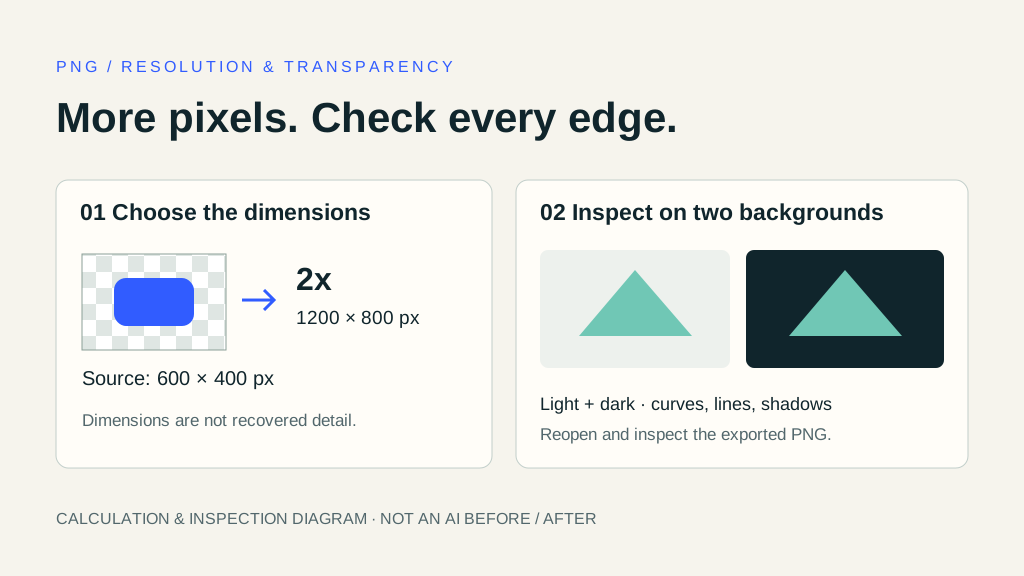
画像高画質化 PNGで最初に確認したいのは、元データから大きく書き出し直せるかどうかです。同じPNGでも、中身は写真、スクリーンショット、イラスト、ロゴなどさまざまです。ファイル名だけでは、どの処理が大切な細部を残せるか判断できません。
この記事では、ピクセル寸法、透明な輪郭、保存したファイルの確認に焦点を当てます。上の図は寸法計算と点検方法の説明であり、AI処理の実測比較ではありません。一般的な倍率の選び方は画像拡大ツールと解説を参照してください。
PNGがぼやける原因を先に見分ける
W3CのPNG仕様は、PNGを可逆圧縮のラスター画像形式として定義し、透明度の情報も扱います。これは保存方式の説明であり、元画像の細部が鮮明であることや、十分なピクセル数があることの保証ではありません。
編集前に、問題を次のように分けます。
- ピクセル不足:元の寸法より大きな表示枠へ引き伸ばしている。
- 元画像のぼけ:小さな写真や不鮮明な素材からPNGを書き出している。
- 輪郭の問題:切り抜きの周囲に白い縁や不要な背景色がある。
- 小さな文字:低解像度で画像化された文字が、すでに読みにくい。
文字中心の画面はスクショ高画質化ガイドで撮り直しも検討します。JPEGから変換したPNGに圧縮跡が残っている場合は、JPEG画像の改善手順が参考になります。形式を変えただけでは、過去の劣化は取り消せません。
元データがあれば大きく書き出し直す
ロゴや図なら、編集可能なデザイン、ベクターファイル、元のスライドを探します。小さなPNGを何度も拡大するより、必要なピクセル寸法で出力し直す方法を先に試してください。ただし、書類に貼った写真自体が小さい場合は、書類の出力を大きくしても写真の情報は増えません。
切り抜き素材では、マスクやレイヤーを残した元データが役立ちます。白い背景を画像へ結合してしまった状態は、背景が透明な状態とは違います。元のマスクから出力できれば、拡大後に縁を修正する作業を減らせる場合があります。
元データが見つからないときは、原本を残して複製で試します。細い線、曲線、重要な文字が含まれる範囲を決めておくと、別の処理結果も同じ場所で比較できます。
必要なピクセル数から拡大率を決める
600×400pxを2倍・4倍にすると?
600×400pxのPNGは、2倍で1,200×800px、4倍で2,400×1,600pxになります。幅と高さがそれぞれ増えるため、画素の総数は元の4倍、16倍です。これは寸法の計算であり、細部が同じ割合で復元されることや、ファイル容量が同じ倍率になることを意味しません。
掲載先が1,200×800pxを求めているなら、まず2倍を比較します。4倍にしてから縮め直しても、必ずよくなるわけではありません。意図的なトリミングや変形が必要な場合を除き、縦横比を維持してください。
DPIだけを変えても画面の細部は増えない
印刷用の解像度情報だけを書き換えても、ピクセル数は変わりません。印刷物に使うなら、仕上がりの大きさから必要な画素数を計算します。詳しい手順は300dpi画像の作り方で扱っています。
GIMPでサイズとPNG出力を確認する
GIMPでは Image → Scale Image からピクセル寸法を変更します。幅と高さの比率を連動させ、必要な寸法で補間結果を比較してください。公式の拡大縮小の説明は、ピクセル数の変更と印刷寸法の変更を区別し、補間が元になかった細部を復元するわけではないことを説明しています。
出力は別ファイルのPNGとし、透明部分が必要なら透明度を含む設定を確認します。PNG書き出しの公式説明には、ピクセル形式や可逆圧縮の設定が案内されています。圧縮の強さは鮮明化のつまみではありません。編集全体の流れはGIMPで画像を拡大する記事も参照できます。
AI処理では透明背景と描き換えを確認する
小さなイラストや写真を含むPNGなら、AI処理を比較する選択肢もあります。ただし、線、商品名、顔などが描き換わることがあります。見栄えが整っていても、大切な情報が変わった結果は採用しないでください。
PNGを入力できることと、透明度を出力まで維持できることは別です。ダウンロードした名前が .png でも、背景がすべて不透明になっている可能性があります。透明素材をまとめて処理する前に、一枚の出力を透明度が分かる編集ソフトで確認します。
本サイトの画像補正ワークベンチはPNG入力に対応し、イラストの高画質化ページでは線や色の確認を案内しています。ただし、本記事は既存の処理で透明背景が保持されることや、専用のアルファ調整機能があることを保証しません。輪郭を厳密に保つ必要がある素材は、保存したファイルまで点検できる方法を選びます。
白い縁・黒い縁を2色の背景で点検する
結果を明るい背景と暗い背景の上に置き、見え方を比べます。白い背景では目立たない淡い縁が、暗い背景で見えることがあります。黒い縁では逆のことも起きます。曲線、髪、細線、半透明の影を、100%表示と実際の使用サイズで確認してください。
問題が見つかったら、元ファイルにも同じ縁がないか比べます。拡大前から残っていた背景色かもしれません。輪郭を隠すために全体をぼかすより、可能なら元のマスクやデザインへ戻ります。また、市松模様が画像に描き込まれているだけの場合もあるため、模様が見えることだけを透明の証拠にしないでください。
保存後にファイルを開き直す
編集画面だけで判断せず、書き出したファイルを開き直します。縦横ピクセル、透明部分、文字、掲載予定の背景との相性を確認し、編集可能なマスターと配布用コピーを分けて保管してください。
大きなPNGは転送や保存の負担が増える場合があります。容量が増えたこと自体は、画質改善の証拠ではありません。共有サービスが縮小や形式変更を行う場合は、受信した版と手元の出力を比較してから、元画像をさらに編集する必要があるか考えます。
よくある質問
JPEGをPNGにすれば高画質になりますか?
変換だけでは失われた細部は戻りません。中間保存に使う意味はありますが、既存のブロックやぼけは別の問題として残ります。
PNGの圧縮率を変えると鮮明になりますか?
可逆圧縮の設定だけなら、意図した復号後のピクセルを鮮明にする操作ではありません。色数を減らすなど、見た目を変える書き出し設定とは分けて考えます。
透明PNGなら必ず背景が残りますか?
編集から出力まで透明度を維持する必要があります。処理後のファイルを確認し、拡張子だけでは判断しないでください。
ロゴや小さな文字にもAIを使うべきですか?
正確な形や文字には、編集可能な原本からの再出力を優先します。AIを比較する場合も、自然に見えるかだけでなく、重要な一文字や輪郭を原本と照合してください。
関連するツールとガイド
出力寸法は画像拡大ツール、線や色の確認はイラスト高画質化、圧縮跡はJPEG画像のガイドで説明しています。ブログ一覧から、用途別の画像準備も確認できます。