画像 ノイズ除去の方法|粒状感を抑えて細部を残す手順
画像 ノイズ除去は、粒状感・色ノイズ・圧縮跡を見分けることから。GIMPとPhotoshopで弱く補正する手順、AI処理と拡大の使い分け、細部を残す確認方法を解説します。
 高画質化AI編集部
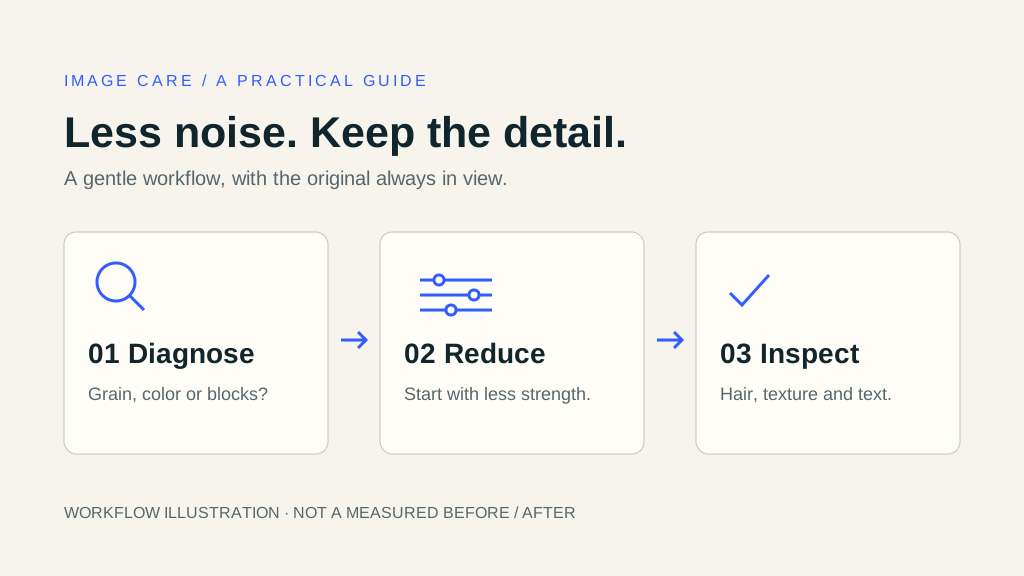
画像 ノイズ除去は、気になるざらつきの正体を見分けることから始めます。暗い写真の粒、壁に散った色の点、文字の周囲の四角い圧縮跡では、適する対処が違います。背景をなめらかにするために強く補正すると、髪や布地まで消えてしまうことがあります。
上の図は「原因を見分ける → 弱く補正する → 細部を比べる」という判断手順の説明です。ソフトの操作画面や、実測した処理前後の比較ではありません。この記事はノイズ低減を扱います。ピクセル数が足りないときは画像拡大ツール、ピンぼけや手ぶれが主な問題ならぼやけた写真の改善ガイドを参照してください。
最初に見分ける:粒、色の点、圧縮跡、ぼけ
平らな場所と、文字や髪のような細かい場所を一つずつ確認します。
- 明るさの細かなばらつき:壁や暗部が砂のように見える状態です。弱いノイズ低減を試し、素材の質感まで失われていないか比べます。
- 色の点:本来は同じ色の面に、赤や緑などの点が散っています。全体をぼかす前に、色ノイズ用の調整が使えるか確認します。
- 四角い模様や輪郭の波打ち:圧縮の影響が考えられます。保存形式と再圧縮の扱いはJPEG画像の高画質化ガイドで説明しています。
- 輪郭のぼけや二重像:ピントや被写体の動きが原因なら、ノイズ低減だけでは解決できません。
複数の問題が重なる場合も、いちばん邪魔なものから対処します。フィルムの粒子、紙の繊維、細い描線などは残したい表現かもしれません。細かな模様をすべて不要なノイズと決めつけないことが大切です。
処理前に元画像と確認箇所を用意する
元画像を残して100%表示で比べる
チャットの小さなプレビューではなく、手元にある最もよい元ファイルを探します。原本を変更せず、複製を編集してください。同じ場所を100%表示で比較し、その後で掲載予定の大きさでも確認します。小さなプレビューで目立たなくなっても、等倍では細部がつぶれている場合があります。
暗部、単色の面、細部の多い場所を選びます。人物なら目や髪、商品ならラベルや表面の質感が確認箇所です。「何を読み取れる状態で残すか」を先に決めると、なめらかさだけで結果を選ばずに済みます。
ノイズと残したい模様を区別する
切り抜いた部分だけでなく、全体の印象も見ます。肌、服、背景がどれも同じ質感になったら、必要な違いまで消している可能性があります。少し粒が残っていても、表情や素材感が自然なほうが用途に合うことがあります。
補正済みの画像に何度もフィルターを重ねず、いつでも原本からやり直せる状態にします。比較用に弱い処理の版も残しておくと、強さを上げすぎたときに戻しやすくなります。
GIMPで無料のノイズ低減を試す
GIMP 3の公式マニュアルでは、メニューの Filters → Enhance → Noise Reduction からノイズ低減を開きます。日本語版では対応するフィルター名を探してください。Strengthを慎重に上げ、プレビューを比べます。公式説明でも、強度を上げるほどノイズが減る一方で、ぼけが増すことが示されています。
ざらつきが許容できるところで止め、文字や模様がくっつき始めたら弱めます。編集用のファイルを保存し、共有用は別に書き出してください。サイズ変更や保存との関係はGIMPで画像を拡大するガイドも参考になります。
Photoshopで明るさと色のノイズを調整する
Adobeは Filter → Noise → Reduce Noise と、細部を残す調整や色ノイズ低減の設定をPhotoshopの公式説明で案内しています。複数の設定を同時に大きく変える前に、小さな変更から比較します。
どの写真にも通用する数値はありません。撮影条件や元のサイズが違えば、必要な強さも変わります。弱く補正した版と実際の使用サイズで見比べてください。メニュー表記は言語やバージョンで異なるため、対応する操作は公式説明で確認します。
AIノイズ除去と画像拡大を使い分ける
ノイズ低減は不要なばらつきを抑える処理で、拡大はピクセル寸法を増やす処理です。大きな画像にしても、ざらつきがなくなるとは限りません。AIが作った輪郭も、自然に見えることと元の被写体に正確であることは別です。
ノイズが主な問題なら、弱く整えた版を比較してから拡大の必要性を判断します。用途に十分な寸法があるなら、サイズを増やす必要はありません。足りない場合は控えめな拡大も比べ、質感をもう一度確認します。ソフトによって処理が一体化していることもあるため、順序を固定して信じるより、実際の出力で判断してください。
本サイトの写真高画質化ページやホームページから既存の補正機能へ進めますが、専用のノイズ強度調整ではありません。この記事は特定のノイズが必ず消えることを保証するものではなく、元画像の細部をよく残せる結果を選ぶための案内です。
強すぎる処理を見抜くチェックリスト
保存前に、次の箇所を原本と照合します。
- 髪、まつげ、細い線が一つの塊になっていないか。
- 肌や布が、つるつるした色の面に変わっていないか。
- ラベル、数字、署名が書き換わったように見えないか。
- シャープ処理で白い縁や元にはない模様が増えていないか。
- 暗部が平坦になり、必要な形まで消えていないか。
違和感があれば強度を下げるか、元画像からやり直します。なめらかにしすぎた画像へ強いシャープを加えても、消した情報が正確に戻るわけではありません。資料や記録の用途では、見栄えより内容の保持を優先してください。
保存と共有で劣化を増やさない
元ファイルと編集用のマスターを保管し、掲載先に必要な寸法のコピーを別に出力します。書き出したファイルを開き直し、編集画面と比べてください。ノイズのあるJPEGをPNGに変えるだけでは既存の欠点は直りませんが、途中の編集でJPEG圧縮を重ねない保存方法として使えます。
送信後だけ悪くなるときは、受信した画像と書き出した画像の縦横ピクセルを比較します。共有のたびに縮小や圧縮が入るなら、ノイズ低減を繰り返しても原因は解決しません。個人写真をオンラインサービスへ送る前には、アップロード条件や保存方針も確認してください。
よくある質問
ノイズを完全に消したほうがよいですか?
細部を失ってまでゼロにする必要はありません。被写体と使用サイズに応じて、必要な情報を残せる強さを選びます。
ノイズ除去だけでピンぼけも直せますか?
失われたピント情報を戻す処理ではありません。ざらつき、ぼけ、解像度不足は、同時に起きていても分けて判断します。
スマホ画像にも同じ考え方を使えますか?
元ファイルを探し、原因を見分け、コピーを補正して比べる流れは共通です。使える調整はアプリによって違い、どの端末にも専用スライダーがあるとは限りません。
スクショの文字がざらつくときは?
元画面があれば、読める大きさで撮り直すことを先に検討します。スクショ高画質化ガイドを参照し、重要な文字は一つずつ照合してください。
関連するツールと解説
写真の用途は写真高画質化、寸法が不足するときは画像拡大ツール、圧縮固有の問題はJPEG画像のガイドで確認できます。ブログ一覧から関連する画像準備の方法も探せます。